Calendar, bookings, arrivals, departures, shifts and end-of-day closing on a single screen: every shift hands over clear accounts.
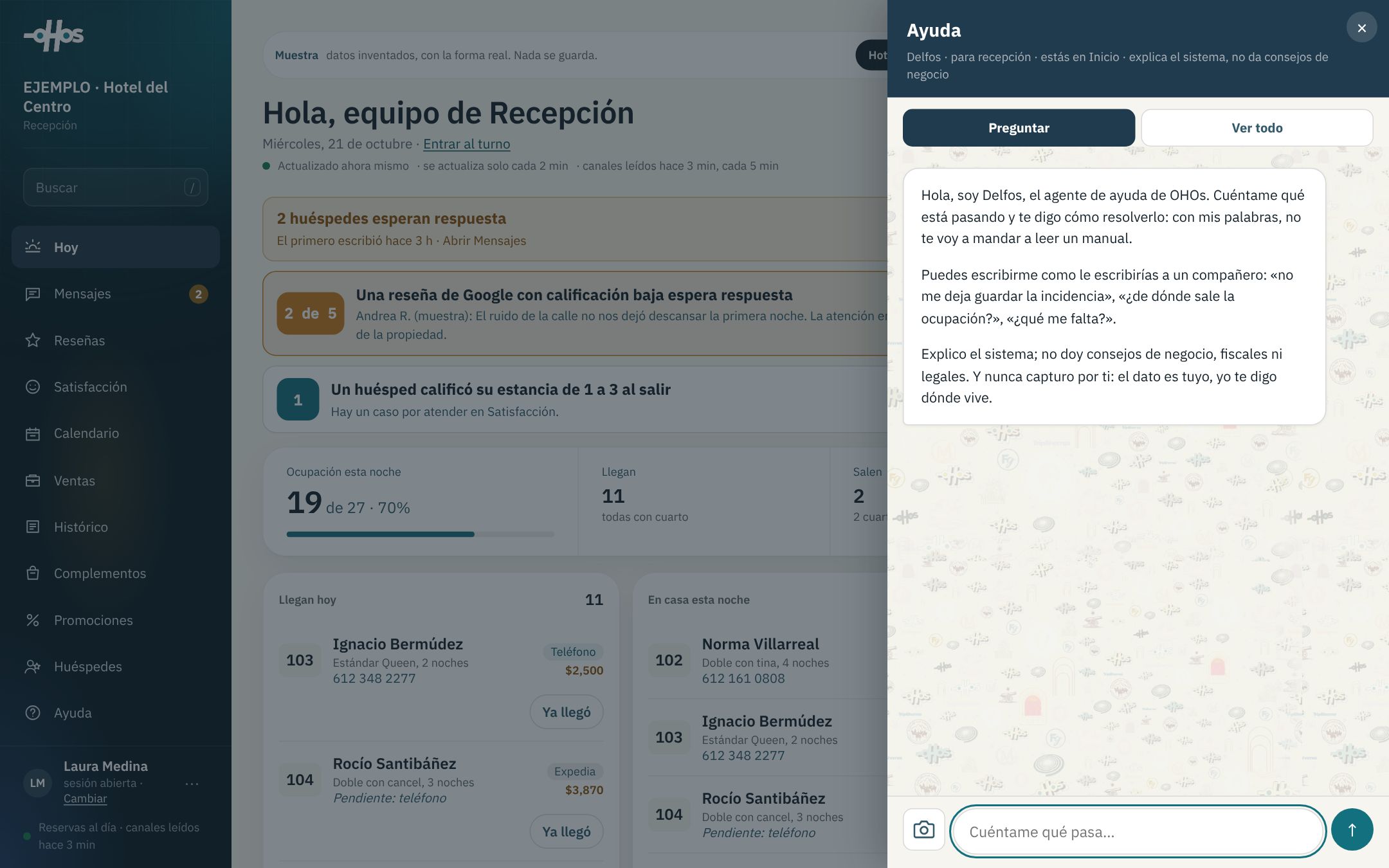
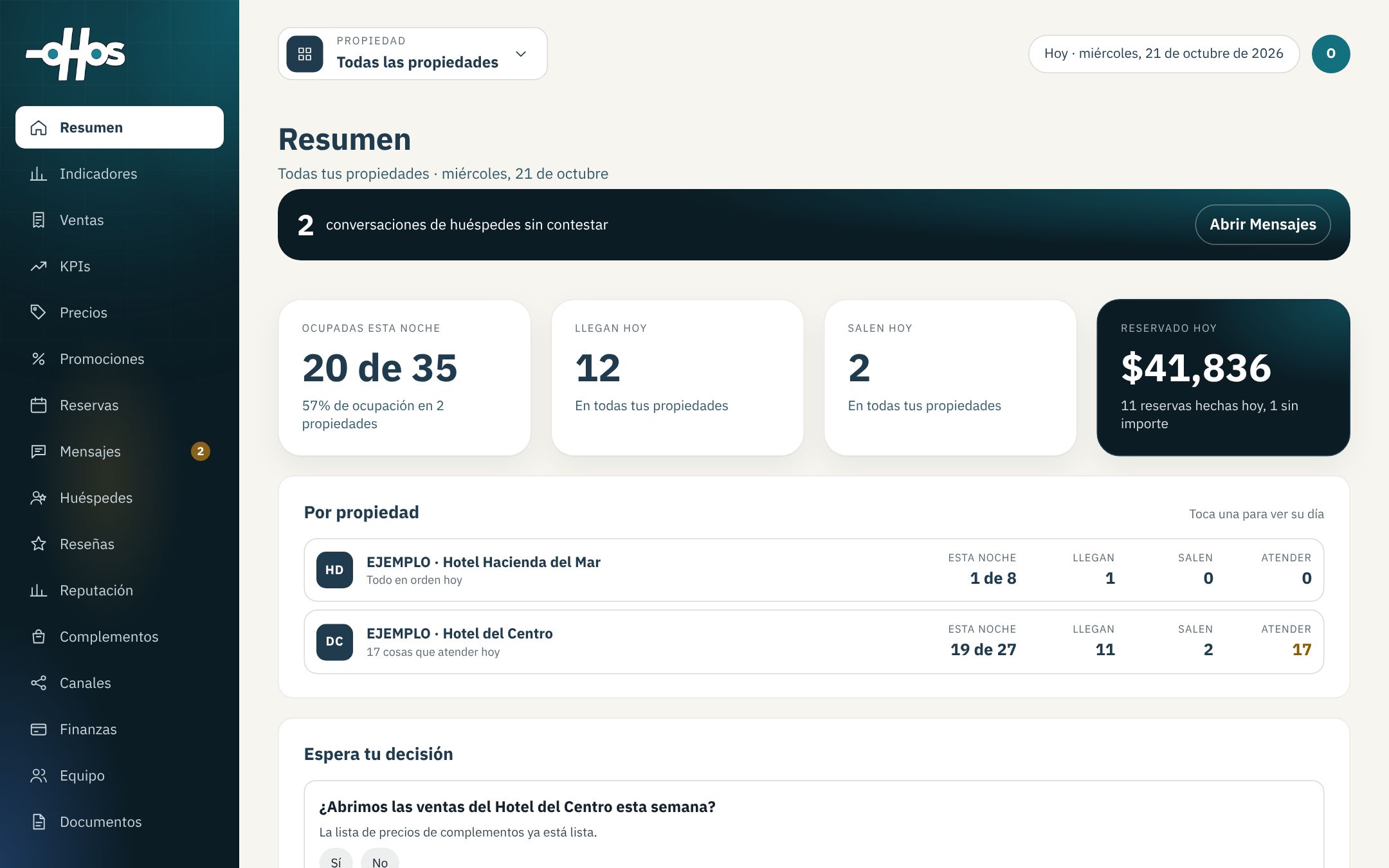
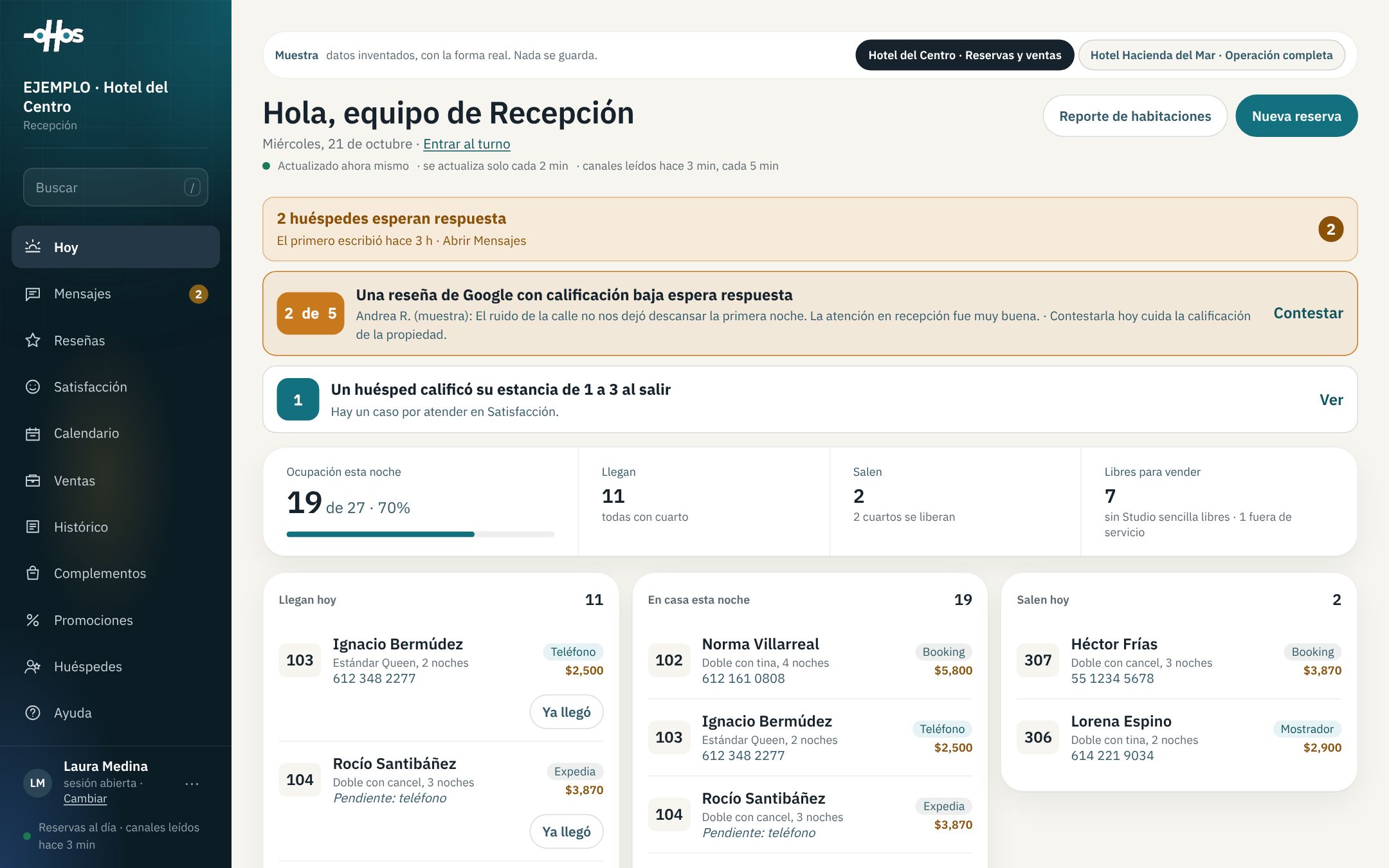
Recepción reúne en una sola pantalla lo que pasa hoy en la propiedad: quién llega, quién está en casa, quién sale, cuántas habitaciones quedan para vender y lo que espera atención. Desde ahí se crean y cambian reservaciones, se asignan habitaciones y se cierra el turno con cuentas claras.
El equipo de recepción en cada turno. La gerencia y la dirección consultan la misma información desde sus pantallas.
Por que los sabados y domingos se ven de otro color
Para: Todos
- En el calendario de reservas, las columnas de sabado y domingo tienen un gris un poco mas marcado que los dias de entre semana.
- Es solo para ubicarte: el fin de semana no cambia ninguna regla ni ninguna tarifa por si mismo.
Como saco el reporte de habitaciones del dia
Para: Todos
- Arriba a la derecha, junto a «Nueva reserva», toca «Reporte de habitaciones». El boton esta en las dos pantallas donde lo necesitas: en Hoy y en el Calendario de reservas, y saca exactamente la misma hoja.
- Se abre un recuadro con el dia. Por omision es hoy; con las flechas ‹ y › te mueves de dia y «Volver a hoy» regresa.
- Toca «Generar e imprimir». La hoja se abre en una ventana nueva y el dialogo de impresion sale solo: ahi eliges la impresora de recepcion, o «Guardar como PDF» si lo quieres mandar por correo.
- Si el dialogo se cierra sin querer, el boton negro «Imprimir» de arriba de la hoja lo vuelve a abrir. Ese boton no sale en el papel.
La hoja es carta vertical y esta hecha para imprimirse en blanco y negro. Es la misma para ama de llaves, mantenimiento y gerencia, y lleva un espacio de firma para cada uno. Desde el Calendario, el dia que trae el recuadro sigue siendo hoy, no el rango que estes viendo en la rejilla: si quieres otro dia, muevelo con las flechas del recuadro.
Que trae el reporte de habitaciones, renglon por renglon
Para: Todos
- Arriba: el logo del hotel, su nombre, de que dia es la hoja, a que hora se genero y quien estaba en turno. Dos hojas del mismo dia se distinguen por esa hora.
- Luego los conteos: habitaciones, ocupadas esta noche, llegadas, salidas, libres, bloqueadas y personas en casa.
- Despues todas las habitaciones en orden de numero, con su tipo, el estado del dia, el huesped titular, cuantas personas, cuantas noches y cuando sale. Las notas de las reservas no salen: son de recepcion.
- Si hay reservas del dia sin habitacion asignada, van en un bloque aparte que dice «Por asignar», para que no se pierdan.
No lleva ni un precio ni un importe, a proposito: la hoja va a manos de housekeeping y de mantenimiento. Si tu hotel todavia no tiene su logo cargado en OHOS, la hoja sale sin logo y lo dice al pie: no se le pone otro en su lugar. Pidelo y se carga una sola vez para todas las hojas.
Que quiere decir cada estado del reporte de habitaciones
Para: Todos
- «Ocupada»: hay un huesped dentro y no se va hoy.
- «Llega hoy»: la reserva entra hoy.
- «Sale hoy»: el huesped se va hoy y nadie entra despues.
- «Sale y llega»: uno se va y otro entra el mismo dia. Ese renglon va con un filo arriba y abajo porque es el cuarto que hay que atender dos veces.
- «Bloqueada»: el cuarto esta fuera de servicio, y abajo del estado dice el motivo.
- «Libre»: ese dia no tiene huesped ni bloqueo.
«Libre» no quiere decir vendible. La disponibilidad la dice el calendario de reservas, no esta hoja: esta es un parte de habitaciones.
Qué me dice «Reservas al día» abajo en la barra
Para: Todos
- Ese renglón dice cuándo fue la última vez que el SERVIDOR leyó las reservas de los canales: Booking, Expedia y los demás. Dice «Reservas al día · canales leídos hace X min». Esa hora no es la de tu pantalla: es la del servidor, así que es la misma para todos los aparatos del hotel.
- Los canales se leen cada 5 minutos. Mientras el renglón diga «al día», las reservas nuevas están entrando solas y no hay que refrescar nada.
- Si dice «Pendiente: los canales no se leen desde hace X min», la lectura se detuvo y puede haber reservas nuevas que todavía no están en el calendario. Si dice «Pendiente: la última lectura de los canales falló» o «Pendiente: los canales no se han leído todavía», es lo mismo: no entraron. En los tres casos hay que avisar, porque no se arregla desde el mostrador.
- Si dice «Las reservas de plataformas aún se capturan a mano», tu hotel todavía no recibe solas las reservas de las plataformas: no es una falla, es como opera hoy, y esas reservas se registran desde «Nueva reserva».
- En teléfono el renglón es corto y dice «Al día», «Pendiente» o «Plataformas a mano».
- Ojo con lo que este renglón NO dice: no promete que un canal en particular esté al corriente. Dice cuándo se leyó, que es otra cosa.
El renglón de arriba del título («Actualizado hace X min») es de TU pantalla; éste es del servidor. Pueden decir horas distintas y las dos son ciertas.
Llegó un huésped y su reserva no aparece en el calendario
Para: Recepción
- Busca por su apellido o por el folio con la tecla / o el campo de arriba: quizá está en otra semana.
- Si sigue sin salir, pregunta de dónde reservó. Las de los canales tardan unos minutos en llegar.
- Si trae confirmación y ya pasaron unos minutos, captúrala con el cuarto que le vas a dar: en Origen toca la plataforma de donde reservó (Booking, Expedia o Airbnb) y escribe su número de reserva en «Número de reserva de la plataforma».
- Con ese número, cuando la reserva llegue sola se reconoce como la misma y no se ve dos veces. Si al guardar te dice que esa reserva ya está en el calendario, ábrela ahí: ya había llegado.
Nunca dejes al huésped parado esperando a que aparezca: primero se le da cuarto y se captura, después se aclara de dónde venía.
Dos reservas caen en el mismo cuarto el mismo día
Para: Recepción
- Abre la barra de cualquiera de las dos y mira sus fechas: casi siempre una sale el día que la otra entra, y eso no es choque.
- Si de verdad se enciman, arriba del calendario sale el aviso «Reservas que coinciden en fechas», y dentro del renglón del cuarto la segunda va en su propia línea. Al pasar el puntero, su barra dice con cuál coincide.
- Mueve una de las dos a otro cuarto libre del mismo tipo: al soltar sale la línea de confirmación.
- Si no hay ninguno libre del mismo tipo, habla con gerencia antes de mover a nadie de categoría.
El sistema no mueve ninguna reserva por su cuenta: se resuelve a mano y el aviso se quita solo.
Cómo dejo el turno para la persona que sigue
Para: Recepción
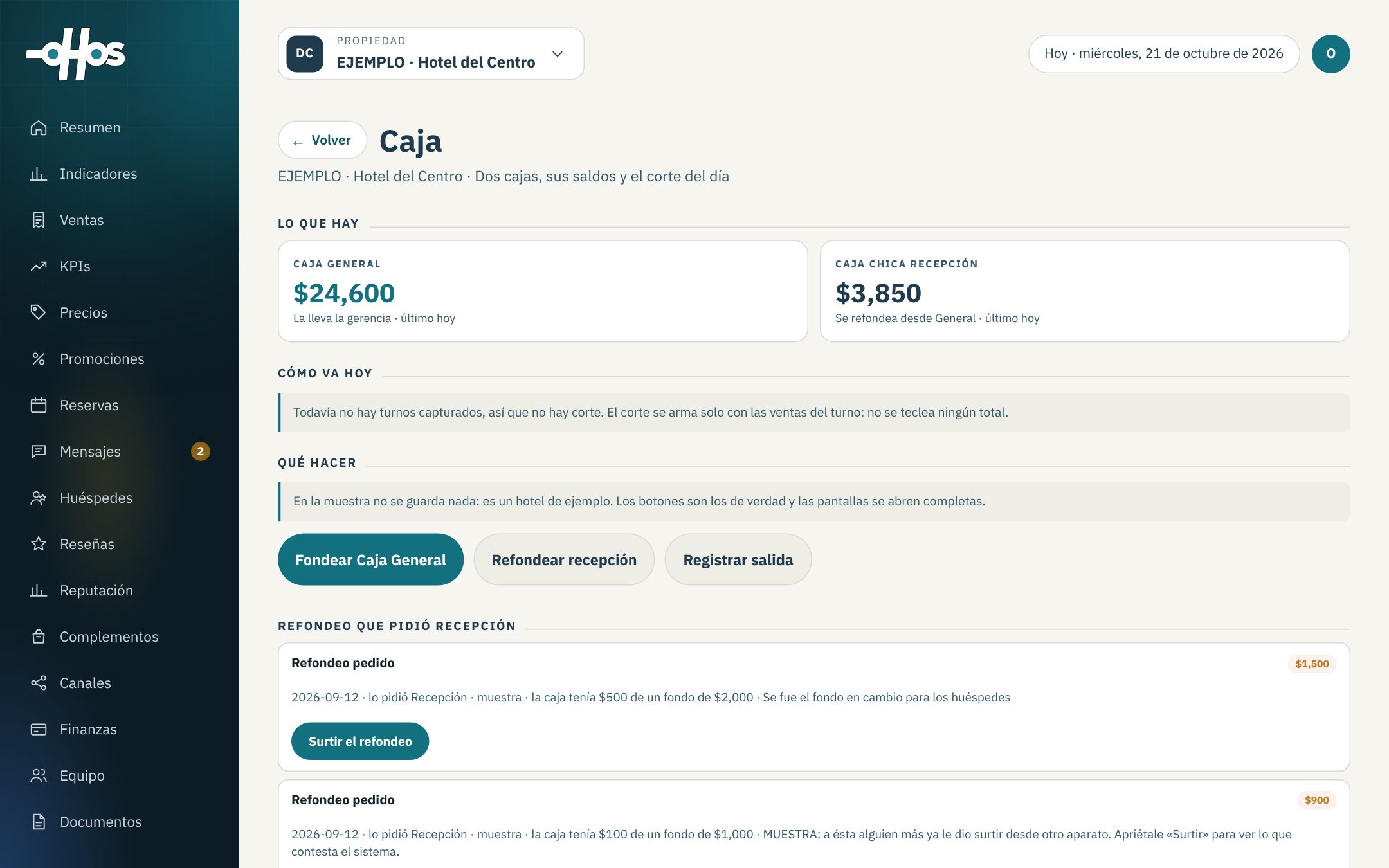
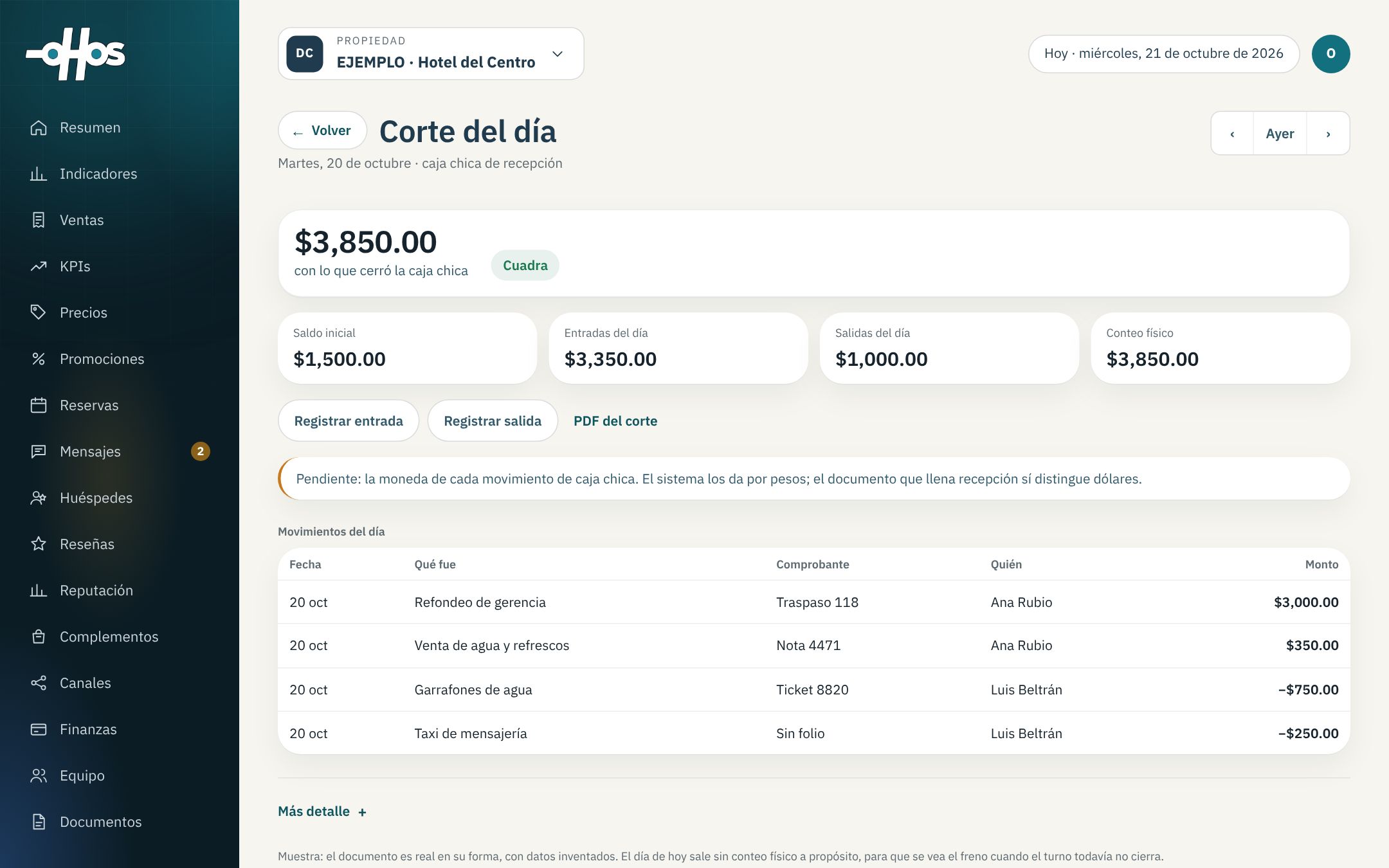
- Cuenta el dinero de la caja chica.
- Entra a «Corte del día» y toca «Contar caja y cerrar turno».
- Captura el conteo y escribe en la entrega lo que quede pendiente, con nombres y cuartos.
- La persona que llega abre su turno con su nombre: desde ese momento todo lo que capture queda a su nombre.
Hasta que alguien cuenta la caja, el corte de ese día dice «Sin conteo» y no se puede dar por cuadrado.
Cómo abrir mi turno
Para: Recepción
- En tu inicio, en el bloque "Tu turno", toca "Abrir mi turno".
- La pantalla te pide dos cosas y nada más: "Cuál turno" y "Con cuánto fondo empieza".
- Quién abre no se teclea: sale de tu sesión y aparece ahí, en gris.
Si empiezas sin fondo, escribe 0. Un blanco no es lo mismo que un cero, y el sistema no adivina ninguno de los dos.
Cómo cerrar mi turno
Para: Recepción
- Toca "Cerrar turno y entregar" en el bloque "Tu turno".
- Arriba ves lo que el sistema sumó de tus ventas: efectivo, tarjeta y transferencia.
- Escribe en "Efectivo que contaste en la gaveta" lo que de verdad contaste, con el fondo de apertura incluido.
- Escribe qué hay que decirle a quien entra, y toca "Cerrar y entregar".
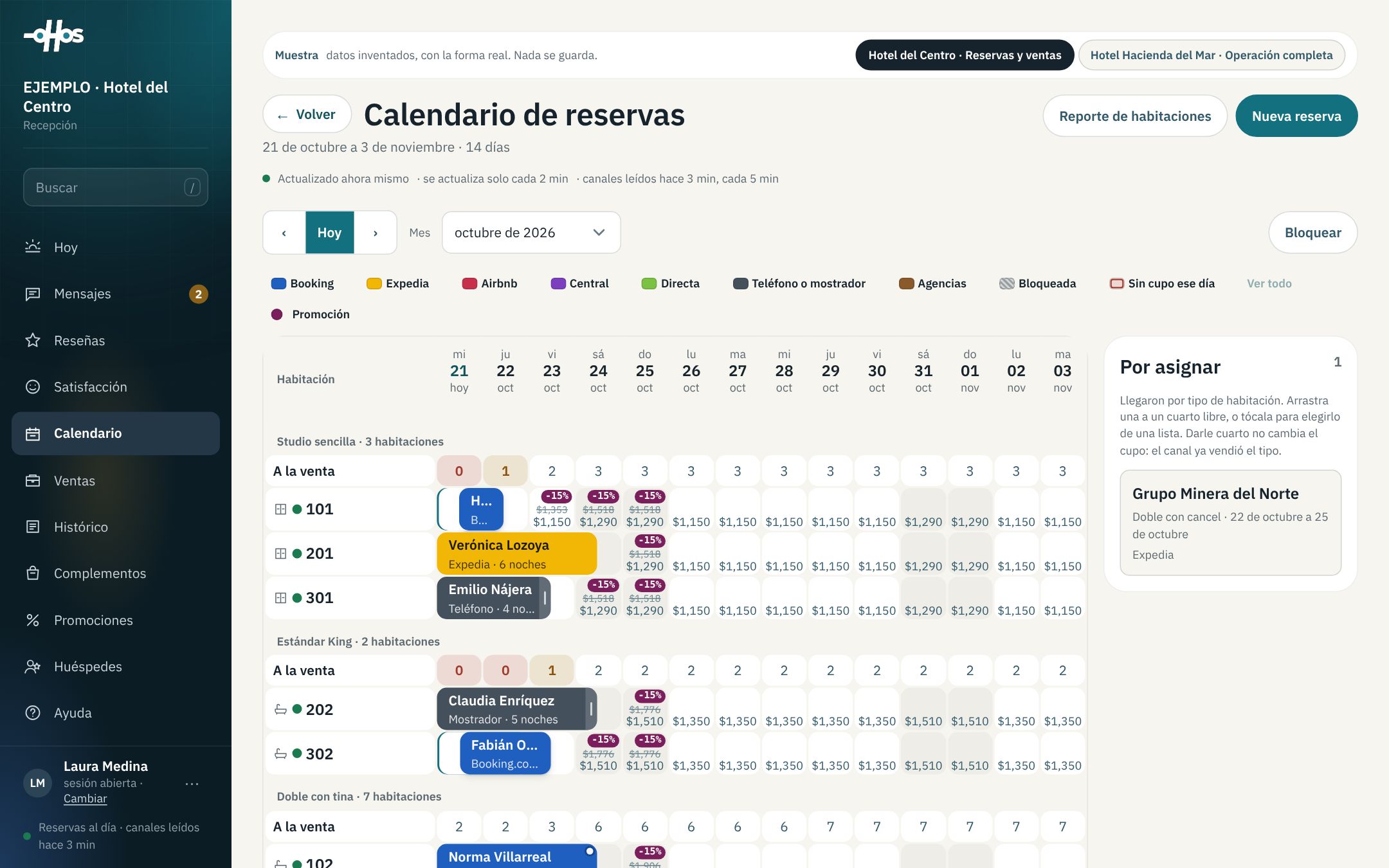
Cómo abro el calendario de reservas y qué estoy viendo
Para: Recepción
- Desde tu pantalla de inicio toca «Calendario». También está en el menú de la propiedad.
- Arriba van los dos botones grandes: «Nueva reserva» y «Bloquear habitación». Debajo, «Antes», «Hoy» y «Después» para moverte, el campo «Ir al» para saltar a una fecha, y el buscador por nombre de huésped o folio.
- La rejilla trae un renglón por habitación, agrupadas por tipo, y una columna por día: 14 días cuando la pantalla es ancha y 7 en el celular. La página baja completa y el renglón de fechas se queda fijo arriba.
- Arriba de cada grupo, el renglón «A la venta» dice cuántas habitaciones de ese tipo quedan libres ese día.
El día de hoy viene marcado en la columna con la palabra «hoy». Los sábados y domingos van en un tono más oscuro para ubicarte de un vistazo.
Entró una reserva por teléfono y la quiero registrar
Para: Recepción
- Toca «Nueva reserva». Está arriba a la derecha en tu pantalla de Hoy, y también en el calendario. Con el teclado: la tecla N.
- Escribe quién se hospeda, su teléfono y las fechas. Elige la categoría y, si ya lo sabes, el cuarto.
- Elige la tarifa del menú. Cada una dice su letra, su nombre y su precio por noche; la dinámica es la tarifa del día.
- En «Cuarto» salen todos los cuartos libres para esas fechas, de todas las categorías. Al tocar uno, la categoría se pone sola.
- Si al huésped ya se le dio un precio, elige la Tarifa de transición y escribe ese precio por noche. Es la única que deja escribir un precio.
- Toca de dónde viene la reserva. Abajo se calcula el total, con impuestos incluidos.
- Toca «Guardar la reserva», o Ctrl + Enter. Luego ves el resumen con el folio y la tarifa.
Los precios del menú ya traen impuestos. Si tu hotel todavía no tiene menú de tarifas, la hoja te sugiere la tarifa del día. Lo que registras aquí descuenta el cupo y sale solo a Booking.com y a los demás canales.
Llegó un grupo: un nombre y varias habitaciones
Para: Recepción
- Toca «Nueva reserva» y luego «Varias (grupo)».
- Escribe el nombre de quien reserva, su teléfono y las fechas.
- Escribe cuántas personas son en total y toca las habitaciones del grupo. Solo salen las que están libres esas noches.
- Elige la tarifa del menú y de dónde viene la reserva, y toca «Guardar el grupo».
Se guardan todas las habitaciones juntas o ninguna: si una ya se ocupó, te lo dice y no se guarda nada. Queda una reserva por habitación con el mismo código de grupo, así que cada cuarto se mueve o se cancela por separado.
Llegó el grupo y son otras personas: agregar o quitar habitaciones
Para: Recepción
- Toca la reserva en el calendario. En su ficha está el bloque «Grupo» con cada habitación, sus personas y el total.
- Para más personas toca «Agregar habitación», elige las libres, cuántas personas van en cada una y la tarifa. Una reserva de una sola habitación se vuelve grupo así.
- Para menos personas toca «Quitar del grupo» en la habitación que sobra y escribe por qué. Sus noches vuelven a la venta.
- Para cambiar de habitación o las personas de una, toca «Modificar» en esa habitación.
- Si con el grupo se pactó un precio, toca «Total acordado del grupo» y escríbelo con impuestos. Se reparte entre las habitaciones del grupo.
Cada cambio queda con el nombre de quien está en turno. Una reserva que llegó por un canal se ve aquí, pero se modifica en su canal.
Tengo que cambiar la fecha, el nombre, el origen o el cuarto de una reserva
Para: Recepción
- Toca la barra de esa reserva en el calendario. Se abre su ficha con todos sus datos.
- Toca «Modificar». Escoge tu nombre en «Recepcionista en turno».
- Arriba está «Nombre para identificar la reserva»: ahí corriges el nombre, que en las de grupo suele ser el del grupo y no el del huésped.
- Debajo está «Origen de la reserva». Si la reserva venía con el origen mal (o sin agencia) toca la pastilla correcta, y con «Agencia» escribe el nombre.
- Cambia lo demás que haga falta y escribe por qué cambia: eso es lo que después explica el movimiento.
- Toca «Guardar el cambio» y lee el resumen.
No se borra nada: la versión anterior se conserva completa y queda dicho quién hizo el cambio. Hay dos cosas que no se pueden cambiar aquí: una reserva que entró por un canal se modifica en ese canal (su ficha te lo dice y el botón de modificar no aparece), y a una reserva que vino de Booking.com, Expedia o Airbnb no se le cambia el origen ni aunque la hayas capturado tú: ese dato lo manda el canal, y la pantalla te lo muestra en vez de dejarte editarlo.
El huésped canceló y tengo que cancelar la reserva
Para: Recepción
- Toca su barra en el calendario y luego «Cancelar la reserva».
- Escoge tu nombre en «Recepcionista en turno» y escribe por qué se cancela.
- Toca «Sí, cancelarla».
La reserva no se borra: queda como cancelada con su historia. Esas noches vuelven solas a la venta en los canales, así que no tienes que abrirlas en ningún otro lado.
Un cuarto no se puede vender: está en mantenimiento o lo estamos usando
Para: Recepción
- Toca el botón grande «Bloquear habitación».
- Escoge tu nombre en «Recepcionista en turno», el cuarto, desde cuándo y hasta cuándo, y el motivo.
- El día de «Hasta» es el día en que el cuarto vuelve a estar disponible, igual que la salida de un huésped.
- Toca «Bloquear». En el calendario queda una franja rayada gris.
- Para quitarlo, toca esa franja y luego «Desbloquear», con tu nombre y por qué se libera.
Un cuarto bloqueado deja de contar en el cupo de su tipo y esa baja sale sola a los canales. Así no se vende un cuarto que no se puede usar.
Llegó una reserva de un canal sin cuarto asignado
Para: Recepción
- Abajo del calendario, en «Por asignar», están las que llegaron por tipo de habitación y todavía no tienen cuarto.
- Toca «Asignar habitación», escoge tu nombre en «Recepcionista en turno» y el cuarto que le vas a dar.
- Si pidió baño con tina, escógelo en «Baño que pide el huésped» antes de abrir la lista de cuartos.
- Toca «Asignar».
Darle cuarto a una reserva de canal no cambia el cupo del tipo: el canal ya lo vendió. Solo estás decidiendo en cuál de los cuartos de ese tipo se va a quedar.
Ya no hay cupo y el huésped está esperando en el teléfono
Para: Recepción
- Mira el renglón «A la venta» del tipo que pide: si dice 0, esa noche ya no hay de ese tipo.
- Revisa los otros tipos del mismo día: a lo mejor hay un King libre aunque ya no haya Doble.
- Revisa si alguno de los cuartos bloqueados se puede liberar: toca la franja rayada y mira el motivo.
- Si no hay nada, no captures la reserva de todos modos: el sistema no te va a dejar y es a propósito, porque eso sería vender un cuarto dos veces.
- Ofrécele al huésped las noches que sí hay, o tómale el dato y avísale a gerencia.
Si el renglón dice «Pendiente» en vez de un número, ese tipo todavía no está a la venta en el sistema; avísale a gerencia y no lo vendas por tu cuenta.
El huésped pide un cuarto con tina
Para: Recepción
- Cada cuarto dice su baño junto al número, en la etiqueta chica: «Tina» o «Cancel».
- Al registrar una reserva o al asignar un cuarto, usa «Baño que pide el huésped»: la lista se queda solo con los de ese baño.
- Si con el filtro puesto no queda ninguno, la pantalla te lo dice. Puedes dejarlo en «Cualquiera» y ofrecerle otro, o registrar la reserva sin cuarto y asignárselo después.
- La ficha de cada reserva también dice el baño del cuarto que tiene.
Si un cuarto no dice nada junto al número es que su baño todavía no se ha levantado en el sistema. No lo supongas: pregúntale a gerencia.
Cómo busco a un huésped sin ir al calendario
Para: Recepción
- Escribe en el campo «Buscar huésped, folio o cuarto», arriba de la columna izquierda.
- Los resultados salen mientras escribes, desde dos letras.
- Toca uno y se abre esa reserva en el calendario.
Si acabas de entrar y todavía se están leyendo las reservas, el buscador lo dice en vez de contestar que no hay nada. Con el teclado: la tecla / lleva el cursor al buscador desde cualquier parte.
Atajos de teclado para no soltar el teclado
Para: Recepción
- La tecla / te lleva al buscador.
- La tecla N abre una nueva reserva.
- La tecla H te regresa a Hoy.
- La tecla ? abre la lista completa de atajos.
- La tecla Esc cierra lo que esté abierto.
Mientras estás escribiendo en un campo las teclas son del campo: N escribe una n, como debe ser.
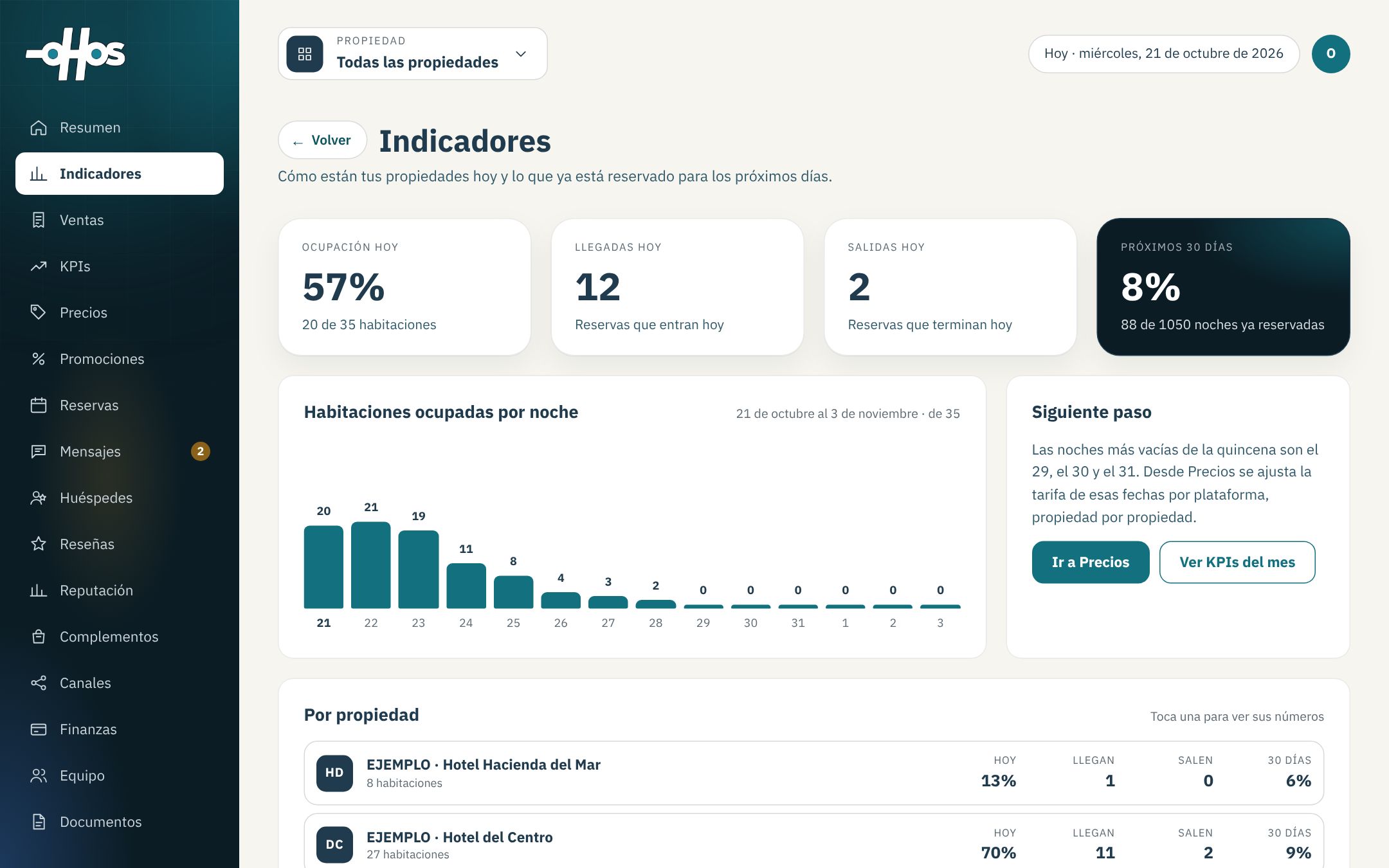
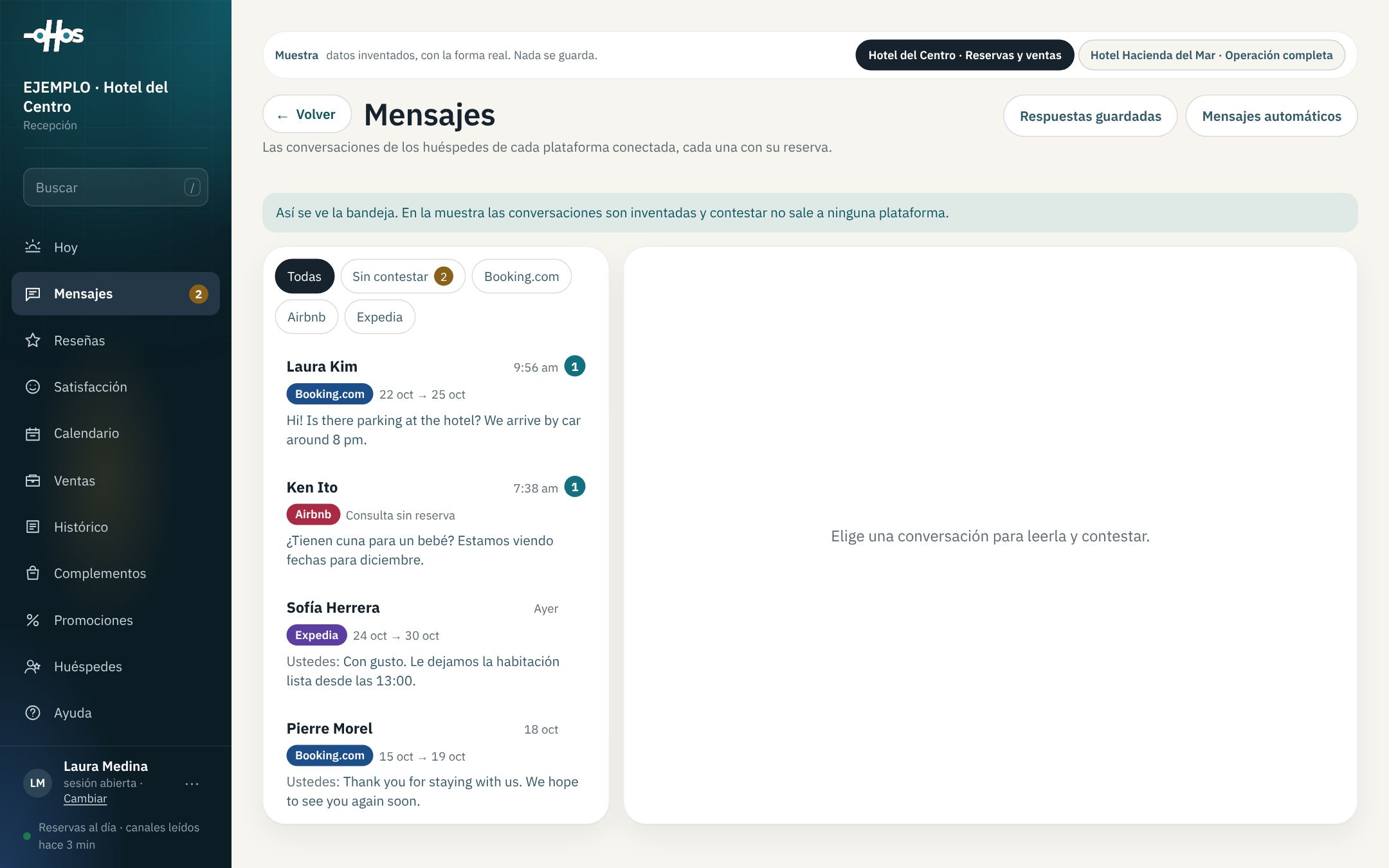
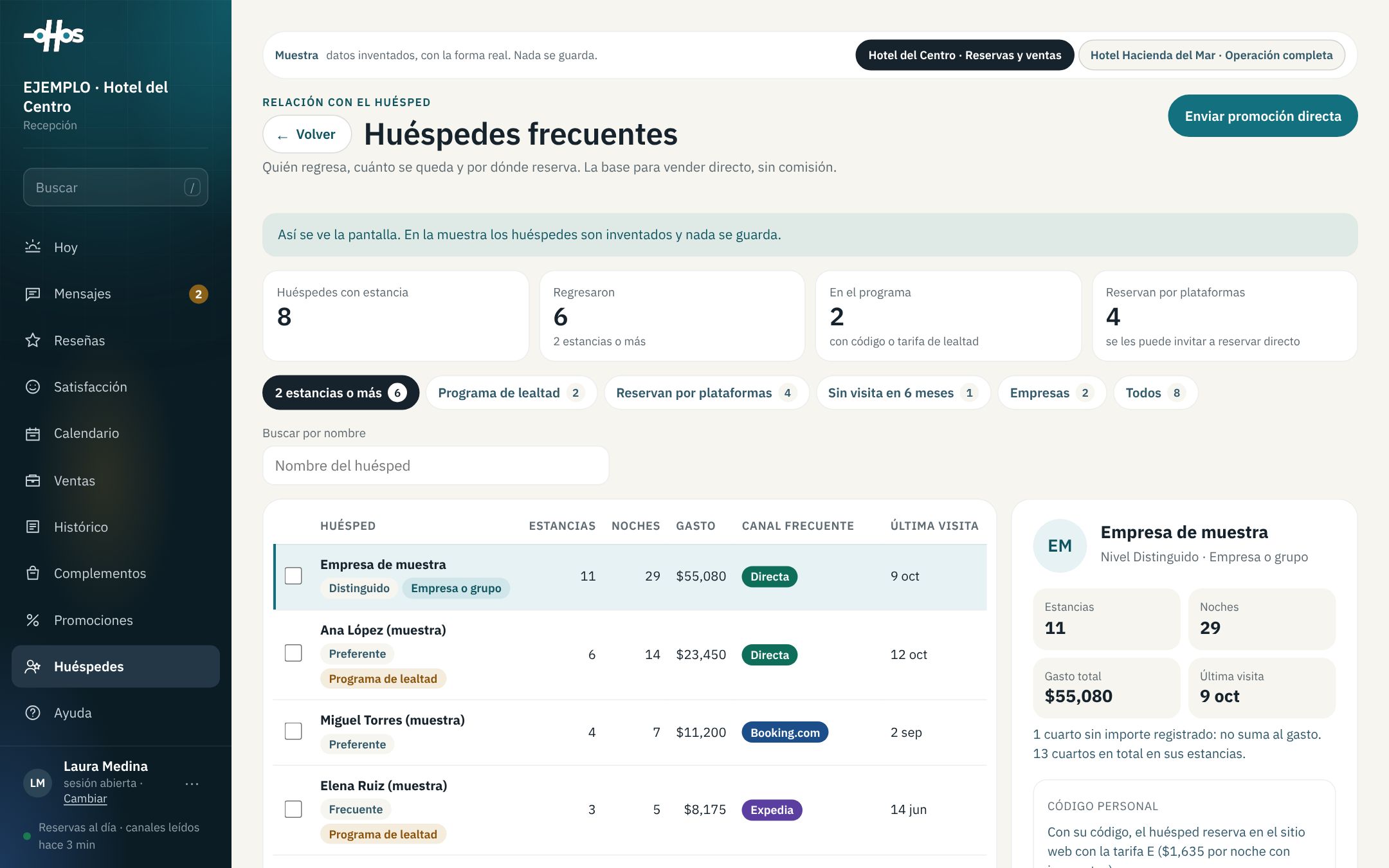
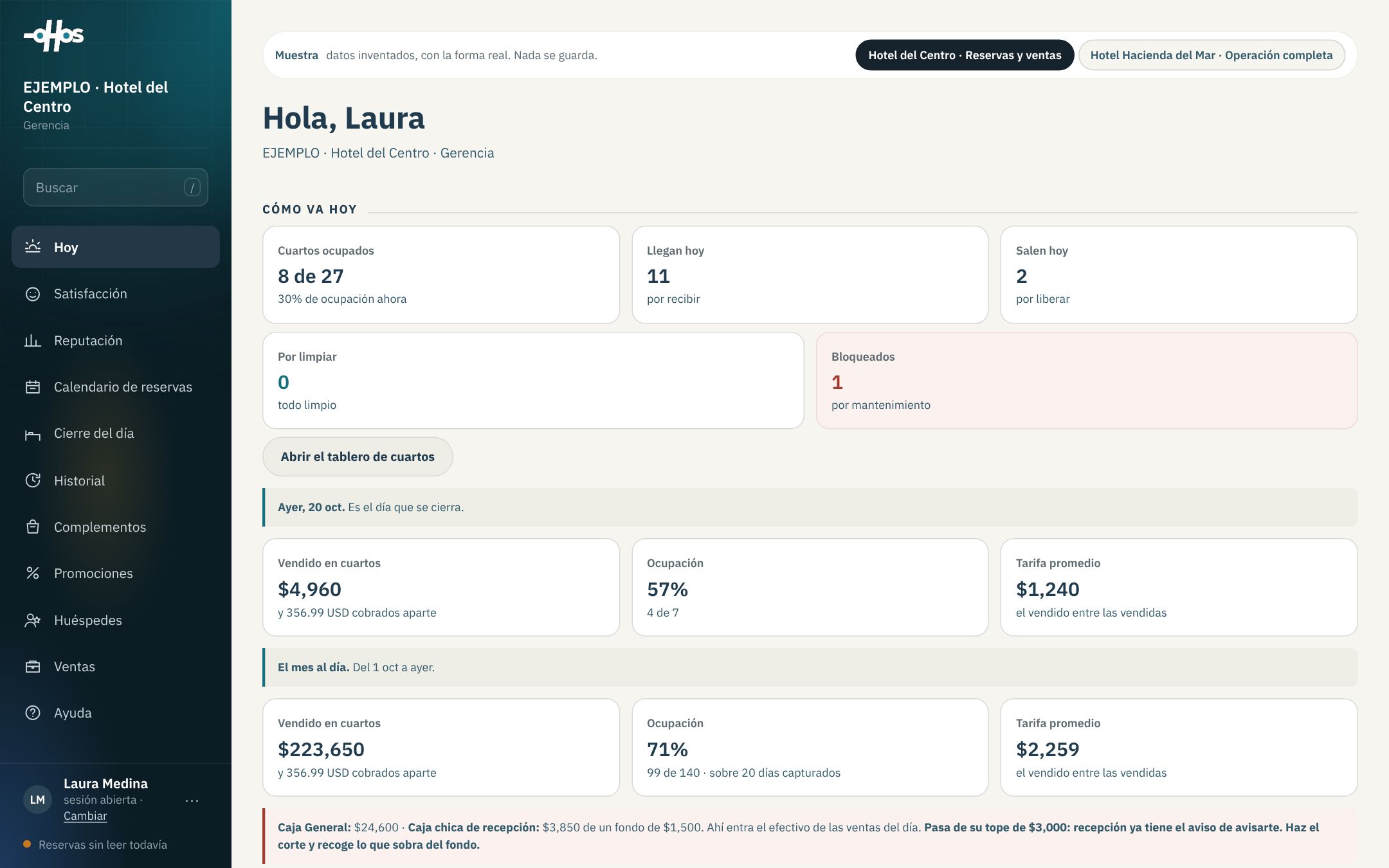
Qué me dice la pantalla de Hoy
Para: Recepción
- Arriba, tu nombre, la fecha y de qué turno se está hablando.
- La cifra grande dice cuántas habitaciones están ocupadas esta noche, de cuántas hay.
- Debajo, tres listas: quién llega hoy, quién está en casa esta noche y quién sale hoy. Cada renglón trae el nombre, el cuarto, las noches, de dónde vino la reserva y su importe.
- Luego tu turno y tu caja chica, con sus cifras.
- Al final, Pendientes: las reservas que todavía no tienen cuarto asignado, los cuartos fuera de servicio y la nota que dejó el turno anterior.
Toca un renglón de cualquiera de las tres listas y se abre esa reserva en el calendario. El único botón de color de la pantalla es «Nueva reserva»: es lo que más se hace en el mostrador.
Cómo reservo arrastrando sobre el calendario
Para: Recepción
- Busca el renglón del cuarto y el día en que llega el huésped.
- Aprieta ahí y arrastra hacia la derecha hasta el día en que se va: los días se van marcando.
- Al soltar se abre la hoja de nueva reserva con el cuarto y las dos fechas ya puestas. Solo falta el nombre.
Un solo toque en un día libre hace lo mismo para una noche. Si prefieres el teclado, la tecla N abre la hoja vacía.
Cómo muevo o alargo una reserva sin volver a capturarla
Para: Recepción
- Para moverla: aprieta sobre su barra y arrástrala a otro día o a otro renglón de cuarto.
- Para alargarla o acortarla: jala el borde izquierdo o el derecho de la barra.
- Al soltar aparece arriba una línea que dice exactamente qué va a quedar, con el motivo ya escrito. Corrige el motivo si quieres y toca «Confirmar».
- Hasta que tocas «Confirmar» no se guarda nada: si te equivocaste, toca «Cancelar» y la reserva se queda como estaba.
La versión anterior se conserva completa y queda dicho quién la cambió, con el nombre del turno. Una reserva que empieza o termina fuera de los días que estás viendo no se puede estirar con el gesto: ábrela y usa «Modificar».
Para qué sirven los colores de arriba del calendario
Para: Recepción
- La fila de arriba del calendario es la leyenda, y dice de dónde vino cada reserva: Booking, Expedia, Airbnb, Directa (la que se hizo en el sitio web de la propiedad), Central (la que entró por la central de reservas) y Teléfono o mostrador. Cada una con el color que tiene su barra en la rejilla.
- Si la reserva llegó por otra agencia en línea su barra dice el nombre de esa agencia. Las que llegan por Google cuentan como Directa y van con su mismo color.
- Los dos últimos no son reservas: rayado es un bloqueo y rojo un día sin cupo.
- Tócalas para filtrar: lo que no es de ese origen se apaga y lo que sí queda a la vista.
- Toca «Ver todo» para quitar el filtro.
Solo salen los orígenes que de verdad hay en los días que estás viendo, para no pedirte descartar seis renglones. Y filtrar apaga, no esconde: los cuartos siguen todos en su renglón, para que nunca veas medio hotel y creas que es el hotel entero.
Cómo le doy cuarto a una reserva que llegó por tipo
Para: Recepción
- A la derecha del calendario está la bandeja «Por asignar», con una tarjeta por reserva.
- Arrastra la tarjeta al cuarto libre que le toca: al soltar sale la línea de confirmación.
- También puedes tocar la tarjeta y elegir el cuarto de una lista, con el filtro de baño con tina o con cancel.
Darle cuarto no cambia el cupo del tipo: el canal ya vendió el tipo y el tipo sigue vendido.
El calendario en el teclado, sin soltar las manos
Para: Recepción
- Las flechas izquierda y derecha mueven la ventana de días.
- La tecla B abre «Bloquear habitación».
- La tecla N abre una nueva reserva y la tecla / lleva al buscador.
- La tecla Esc cierra lo que esté abierto.
Mientras escribes en un campo las teclas son del campo. La lista completa de atajos se abre con la tecla ?.
Dónde veo de qué tipo es un cuarto, y qué es la fila «A la venta»
Para: Recepción
- Los cuartos van agrupados: el renglón gris de arriba de cada grupo dice la categoría completa y cuántos cuartos tiene.
- En el renglón de cada cuarto va su número y el dibujo de su baño: una tina o un cancel. Pasa el puntero encima del número y sale el nombre de la categoría.
- Debajo del renglón del grupo va la fila «A la venta», con cuántos quedan cada día: en ámbar cuando queda uno y en rojo cuando no queda ninguno.
Si la categoría todavía no está a la venta, su fila lo dice una sola vez a lo ancho, y lo mismo aparece en el renglón del grupo. No es un error de ese día: es que falta activarla.
Por qué no puedo arrastrar una habitación bloqueada
Para: Recepción
- Un bloqueo no se mueve: se quita del día en que está y se vuelve a poner en el día que toca.
- Toca la barra rayada y usa «Quitar el bloqueo».
- Después toca «Bloquear» (o la tecla B) y pon las fechas nuevas.
Se hace así a propósito: quitar y poner deja los dos movimientos en la historia del cuarto, y mover una franja no dejaría ninguno.
Estoy en el teléfono y no veo el botón de «Nueva reserva»
Para: Recepción
- Está arriba, en la franja del nombre del hotel, a la derecha: dice «Nueva reserva» con un signo de más.
- Se desplaza con la pantalla, así que si bajaste, súbete hasta arriba y ahí está.
- Sale en Hoy y en el calendario de reservas, que son las dos pantallas donde crear una reserva es la acción principal.
En la computadora del mostrador el botón va en el encabezado de la pantalla, junto al título, y también responde a la tecla N.
Cómo busco un huésped desde el teléfono
Para: Recepción
- Toca la lupa, arriba a la derecha, junto al nombre del hotel.
- Escribe el nombre, el folio o el número de cuarto: los resultados salen mientras escribes, desde la segunda letra.
- Toca el resultado y se abre su reserva en el calendario.
No hace falta el acento ni las mayúsculas. Si todavía se están leyendo las reservas, lo dice en vez de contestar que no hay nada.
Cómo muevo una reserva a otro cuarto o a otros días
Para: Recepción
- Aprieta sobre la barra de la reserva y arrastrala. Mientras la mueves, una etiqueta te va diciendo en que cuarto y que dias va a quedar.
- Los cuartos que ya estan ocupados esas noches se ven atenuados: ahi no te va a dejar soltarla.
- Al soltar, la barra SE QUEDA en su lugar nuevo con borde punteado, y junto a ella sale una linea que dice lo que va a pasar.
- Aprieta Confirmar, o la tecla Enter, y hasta entonces se guarda. Cancelar, o la tecla Esc, la regresa.
- Si el cuarto nuevo es de otra categoría, la línea lo dice con las dos categorías por su nombre, y queda anotado en la reserva. La tarifa que se vendió no cambia.
- Suéltala sobre el renglón de un CUARTO. Si la sueltas sobre el renglón gris de una categoría o sobre el de «A la venta», no se mueve nada y te lo dice: ahí no hay cuarto que darle.
- La rejilla se queda donde la dejaste: si bajaste a buscar un cuarto, sigues ahí después de soltar, de confirmar y de cancelar.
Nada se guarda por arrastrar: el arrastre propone y tu confirmas.
Cómo le cambio la entrada o la salida sin mover el cuarto
Para: Recepción
- En la orilla de la barra hay una agarradera: una rayita vertical, en el borde izquierdo y en el derecho. Se ve sin tener que pasar el cursor, y en la tableta es más ancha.
- Jala la orilla DERECHA para cambiar la salida, y la IZQUIERDA para cambiar la entrada.
- Una columna de arrastre es una noche: si la jalas un día, la reserva crece una noche.
- Al huésped que YA ESTÁ en casa se le alarga igual: su barra empieza antes de hoy, así que no tiene agarradera del lado izquierdo, pero sí la del derecho, que es la de la salida.
- Si la reserva se sale de los días que estás viendo por el otro lado, muévete a esos días con las flechas de arriba y ahí aparece esa agarradera.
- Al soltar sale la línea de confirmación: dice la fecha que tenía y la que va a tener, las noches de antes y las de ahora, y cuántas noches de cupo toma o libera.
- Confirma igual que al moverla: el botón Confirmar o la tecla Enter. Cancelar, o Esc, la regresa.
Una reserva no puede quedar en cero noches: si lo intentas, se regresa sola. Las reservas que entraron por Booking.com, Expedia o Airbnb no se estiran y no traen agarradera: sus fechas las manda el canal y hay que cambiarlas allá. Si la línea dice que el cupo de esa noche está en 0, confirmar deja ese tipo de cuarto sobrevendido: esa decisión es de quien está en el mostrador, y el sistema la anota.
Como arrastro en la tableta del mostrador
Para: Recepción
- Manten el dedo apretado sobre la barra medio segundo, hasta que de un toquecito.
- Sin soltar, arrastrala a donde va.
- Si solo deslizas el dedo sin mantener, la pantalla se desplaza y la reserva no se mueve. Es a proposito.
Cómo marco un cuarto limpio o sucio desde el calendario
Para: Recepción
- En el calendario, toca el número del cuarto, a la izquierda de su renglón.
- Se abre un menú corto: elige «Limpia» o «Sucia».
- El punto de color junto al número se pone al día en el momento.
El punto dice cómo está HOY: verde limpia, ámbar sucia, azul en limpieza, rayado fuera de servicio. Si nadie lo ha revisado dice «Sin marcar», y eso no es un error: es que todavía no se ha visto.
Cómo bloqueo un cuarto por mantenimiento solo por hoy
Para: Recepción
- Toca el número del cuarto y elige «Bloquear hoy».
- Confirma: el cuarto sale del cupo hoy y vuelve a la venta mañana.
- La barra rayada aparece en su renglón y el cupo de «A la venta» baja en el momento.
Para más de un día se usa «Bloquear» con fechas, desde el calendario. Un bloqueo no se arrastra: se quita y se vuelve a poner.
Ya no veo «Cuartos» en mi menú: dónde quedó
Para: Recepción
- Su trabajo se mudó al calendario: el estado de cada cuarto vive junto a su número.
- Toca el número para marcarlo limpio o sucio, bloquearlo hoy, o ver sus reservas.
La ocupación no se marca a mano en ningún lado: la da la reserva. Un huésped que llega al mostrador sin reserva es una Nueva reserva.
Dónde veo el teléfono del huésped
Para: Recepción
- En «Hoy», debajo del nombre de cada quien, en las tres listas.
- En la ficha de la reserva, en el renglón «Teléfono»: ahí están los botones «Llamar» y «WhatsApp».
- Para abrir la ficha, toca el renglón del huésped en «Hoy» o su barra en el calendario.
Si en vez del número dice «Pendiente: teléfono», esa reserva llegó sin él. Las de canal traen el teléfono cuando el canal lo manda; cuando no lo manda, se captura aquí.
Cómo le capturo el teléfono a una reserva que llegó sin él
Para: Recepción
- Abre la ficha de la reserva.
- En el renglón «Teléfono» toca «Capturar».
- Escribe los diez dígitos con lada y acepta.
Funciona también con las reservas que entraron por un canal, que son las que más seguido llegan sin teléfono. Queda dicho quién lo capturó, y si después se corrige, el número anterior se conserva: nada se pierde.
El teléfono es obligatorio al capturar una reserva
Para: Recepción
- En la hoja de nueva reserva, «Teléfono del huésped» está arriba, debajo del nombre.
- Son diez dígitos con lada. Si faltan, la hoja lo dice en el campo y no guarda nada.
Es para poder confirmarle la llegada. Si el huésped no quiere dar teléfono, pide el de quien reservó: una reserva sin forma de localizar a nadie es una reserva que no se puede confirmar.
Quiero dejar dicho algo de una reserva: una nota
Para: Recepción
- Toca la barra de esa reserva en el calendario. Se abre su ficha en la hoja de la derecha.
- Baja hasta «Notas de esta reserva». Ahí están las notas anteriores, la más nueva arriba, cada una con quién la escribió y cuándo.
- Escribe en «Dejar una nota» lo que quieras dejar dicho y toca «Guardar la nota».
- La barra de esa reserva queda con un punto en su esquina: así se ve desde el calendario que esa reserva tiene algo escrito, sin abrirla.
La nota es libre: se escribe como se habla. Nada se borra y nada se sobreescribe, cada nota se guarda aparte, con tu nombre y la hora, y la anterior se queda completa. Y se le puede dejar una nota a CUALQUIER reserva, también a las que entraron por Booking.com, Expedia o Airbnb: esas no se pueden modificar aquí porque sus fechas y su huésped los manda el canal, pero la nota es nuestra y sí se guarda. Quien entra como Monitor lee las notas y no las escribe.
Quiero anotar cómo pagó una reserva
Para: Recepción
- Toca la barra de esa reserva en el calendario: se abre su hoja a la derecha.
- Hasta abajo está «Cómo se pagó», con lo pagado, el saldo, cuánto entró por cada forma y los pagos que ya se anotaron.
- Toca «Registrar un pago». Si tu turno no está abierto, la hoja te lo dice arriba y te lleva a abrirlo.
- En «Cómo pagó» escoge la forma: Tarjeta o Terminal, Transferencia o depósito, Depósito en efectivo, Efectivo, Retención de plataforma, Crédito o por cobrar, o Cargo a habitación.
- En «Cuánto de esa forma» escribe SOLO lo que entró por ahí. Si falta por cobrar, abajo del campo hay un botón que pone el saldo de un toque.
- Pon el día en que entró el dinero y, si la tienes, la autorización de la terminal o el folio del depósito en «Referencia».
- Toca «Guardar el pago». Vuelves a la hoja de la reserva y arriba aparece lo que quedó registrado y el saldo nuevo.
Si el huésped pagó una parte con la plataforma y el resto al llegar, son DOS renglones: uno de «Retención de plataforma» y otro de «Efectivo» o de la terminal. Así se sabe cuánto entró de cada forma. El mismo pago capturado dos veces seguidas se rechaza y te lo dice, para no contar el dinero doble. Un pago guardado no se borra; si te equivocaste, déjalo dicho en la nota de la reserva.
La reserva trae un código de descuento
Para: Recepción
- Abre su hoja tocando su barra en el calendario.
- En el bloque «Cómo se pagó», el renglón «Código de descuento» dice el que trae, o «sin código».
- Toca «Código de descuento», escribe el que trae el huésped tal como viene y toca «Guardar el código».
Solo se aceptan códigos autorizados: si no está dado de alta o ya venció, la hoja te lo dice y no guarda nada. Las mayúsculas no importan. Si la reserva ya trae un código, cambiarlo mueve el precio de algo ya tomado y eso lo autoriza gerencia: déjalo dicho en la nota de la reserva.
Qué NO es el bloque de pagos
Para: Recepción
- El bloque «Cómo se pagó» dice cómo pagó esa reserva, y nada más.
- No es la caja: lo que entra y sale de tu cajón se sigue anotando donde lo anotas hoy.
- Las comisiones de las agencias, las de la terminal, los depósitos y las transferencias siguen en el Excel de siempre.
Es a propósito: cada peso se captura una vez. Si un pago se anotara en los dos lados, los ingresos del hotel saldrían al doble.
Quiero hacer una reserva en un cuarto en particular
Para: Recepción
- En el calendario de reservas, toca el número del cuarto, a la izquierda.
- En la ventanita del cuarto toca «Nueva reserva en la» y su número.
- Se abre la hoja de nueva reserva con ese cuarto ya escogido y su primera noche libre como llegada.
- Ajusta las fechas si hace falta y sigue con el nombre, el teléfono, la tarifa y el origen.
- Otra forma: toca directo la casilla vacía del cuarto en el día que llega. Si arrastras sobre varias casillas, la hoja abre con esas noches.
En la hoja, «Cuarto» enseña todos los cuartos libres esas noches, de todas las categorías. Si tocas uno de otra categoría, la categoría cambia sola.
El huésped ya llegó: cómo registro su llegada («Ya llegó»)
Para: Recepción
- En Hoy, en la columna «Llegan hoy», toca «Ya llegó» en la tarjeta del huésped.
- La llegada queda a nombre de quien está en el turno, con la hora. El huésped sale de «Llegan hoy» y en «En casa esta noche» dice «Llegó hoy» con la hora.
- Si lo tocaste por error, toca «Deshacer» en el aviso de abajo o junto a su nombre en «En casa esta noche».
- En la ficha de la reserva queda dicho cuándo llegó y quién lo registró.
- Si el huésped llega sin reserva, captúralo con «Nueva reserva» con llegada hoy y luego toca «Ya llegó» en su tarjeta.
Sin turno abierto no se registra: primero di quién está en el turno. La cifra «Llegan» de arriba cuenta solo a los que faltan por llegar, y debajo dice cuántos ya llegaron.
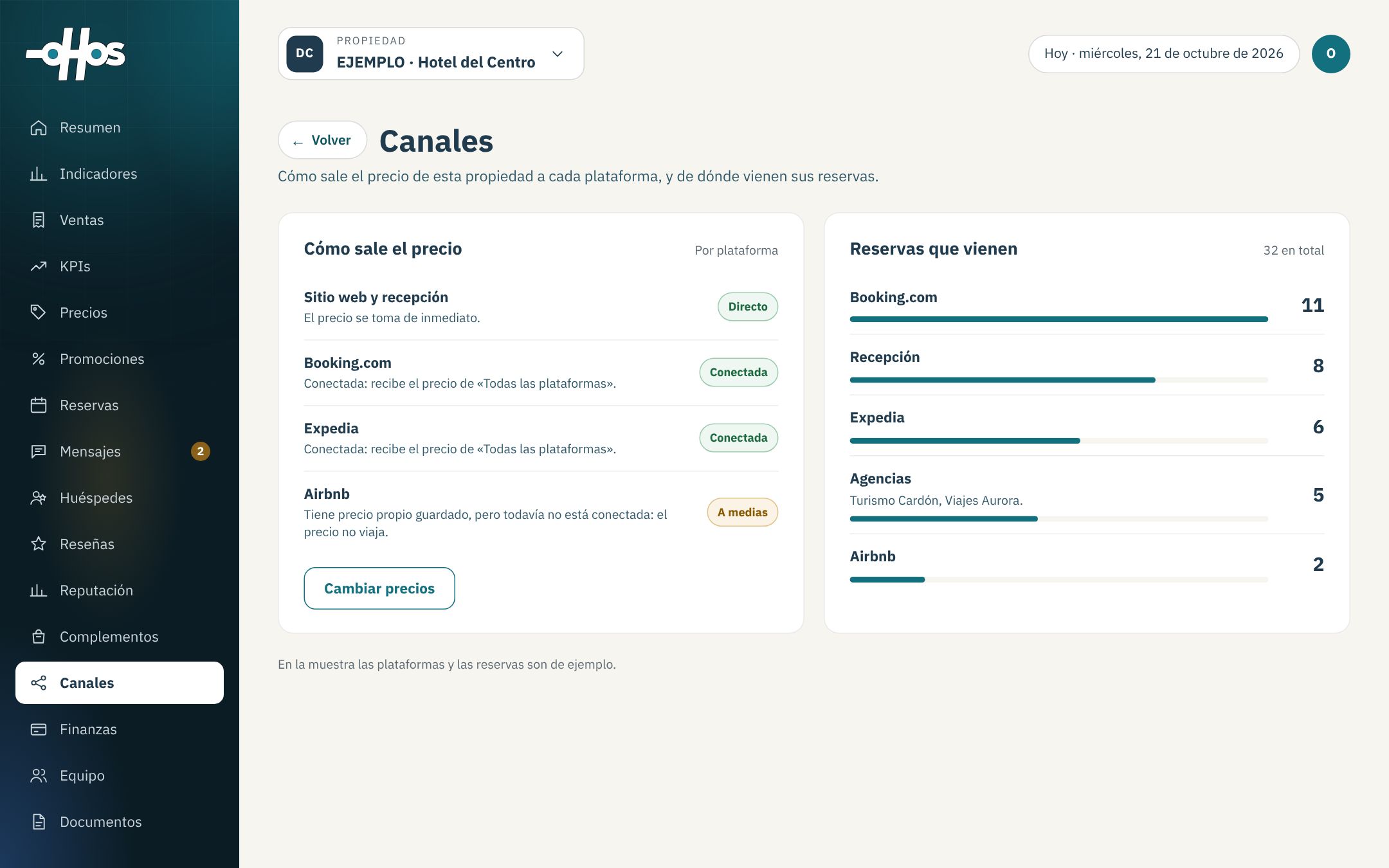
Cómo entran las reservas de Booking, Airbnb y Expedia
Para: Recepción · Gerencia · Dirección
- Entran solas al calendario: no se capturan. El renglón «Reservas al día», abajo de la columna izquierda, dice cuándo se leyeron por última vez.
- Cada una llega con el color de su plataforma y su nombre en la barra.
- Lo que haces aquí sale solo a las plataformas: una reserva nueva, una cancelación o un bloqueo cierran o abren esas noches en todas.
- Una reserva que llegó por una plataforma se ve y se le asigna cuarto aquí, pero sus fechas y su huésped se cambian en esa plataforma.
Si una plataforma nueva empieza a mandar reservas, aparece sola con su nombre. Si el renglón dice «Pendiente», las reservas no están entrando: avisa, porque no se arregla desde el mostrador.
Qué quiere decir «Directa» y «Central» en una reserva
Para: Recepción · Gerencia · Dirección
- «Directa» es la reserva que el huésped hizo en el sitio web de la propiedad (las que llegan por Google también cuentan aquí).
- «Central» es la que entró por la central de reservas del grupo.
- Las dos ya vienen pagadas o con su solicitud, y se ven en el calendario como cualquier otra.
Son las reservas que no pagan comisión a una plataforma.
Qué pasa cuando un huésped reserva en el sitio web con un código
Para: Recepción · Gerencia · Dirección
- El código pone el precio de la noche: un porcentaje, un total fijo o una tarifa de recepción, según cómo se dio de alta.
- Manda sobre el precio del día, pero nunca sobre el cupo, los cierres ni la estancia mínima: si no hay cuarto, no hay código que lo abra.
- La reserva llega como Directa, y en su hoja se ve el código y la tarifa que usó.
El código personal de un huésped frecuente funciona igual: se crea en «Huéspedes».
Quiero ver quién hizo cada movimiento en recepción
Para: Gerencia · Dirección · Administración
- En el menú, en «Operación», abre «Historial de movimientos».
- Arriba escoge del día y al día. Por omisión trae las dos últimas semanas.
- Si buscas a una persona, escógela en «Recepcionista».
- Toca cualquier movimiento para ver qué cambió: a la izquierda cómo estaba y a la derecha cómo quedó.
El mostrador usa una sola cuenta todo el día, así que la cuenta no dice quién fue. Lo que lo dice es «Recepcionista en turno», que se escoge en cada movimiento. Si alguno dice que no quedó anotado, es de antes de que se empezara a pedir.
El historial no me deja corregir un movimiento
Para: Gerencia · Dirección · Administración
- Es a propósito: esta pantalla solo se lee.
- Si el dato de la reserva está mal, se corrige en el calendario de reservas, y ese cambio entra como un movimiento nuevo.
- Así el historial conserva las dos cosas: cómo estaba y cómo quedó.
Un rastro que se puede editar deja de servir para lo que se hizo. Nada se borra nunca.
Cómo tengo la app de propietarios en mi teléfono
Para: Propietario
- En iPhone: abre la liga en Safari, toca el botón Compartir, elige «Agregar a inicio» y luego «Agregar».
- En Android: toca el menú de tres puntos, arriba a la derecha, y elige «Instalar app» o «Agregar a la pantalla principal».
- El icono dice «Propietarios» y abre directo en tus propiedades.
Se actualiza sola: no hay que bajar nada de una tienda.
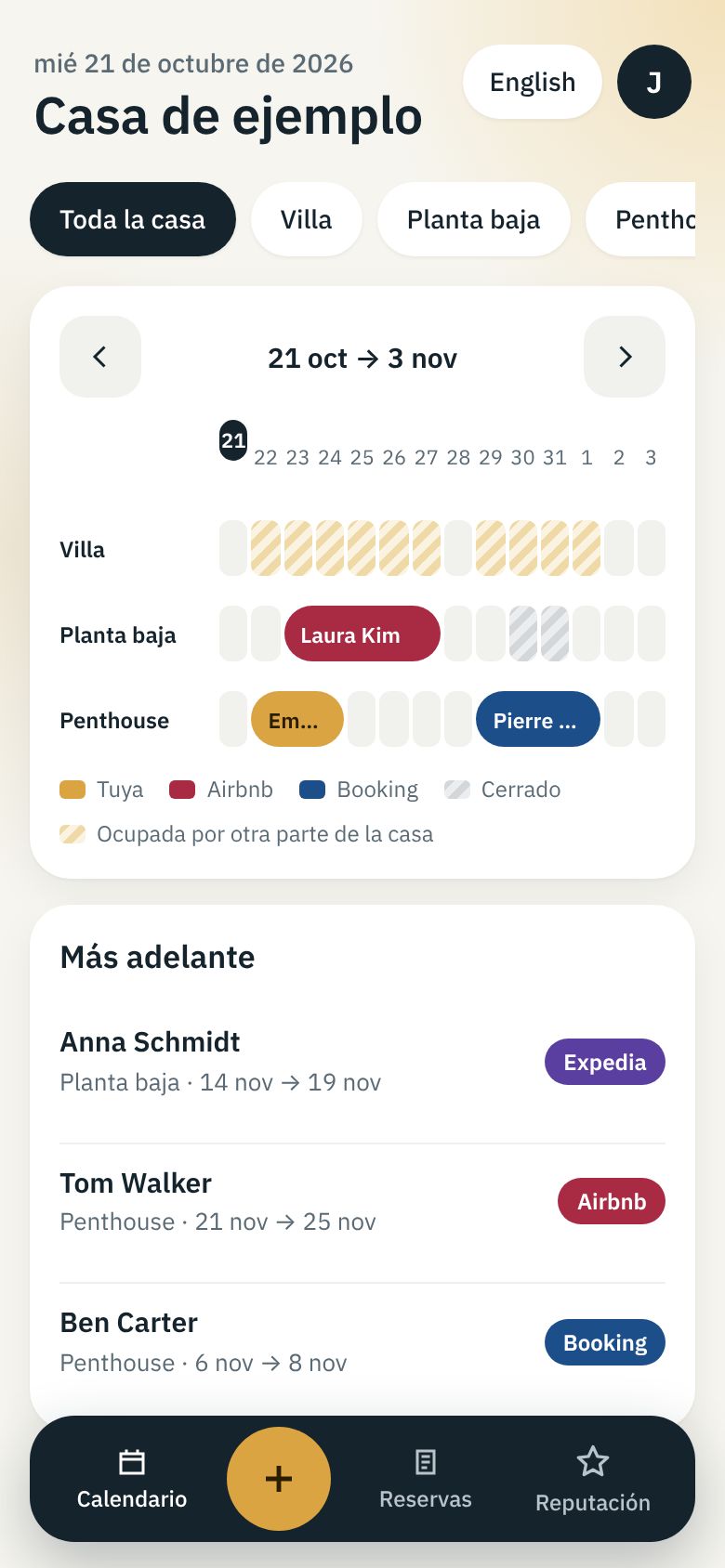
Qué significan los colores de mi calendario
Para: Propietario
- Dorado, «Tuya»: tus propias estancias.
- Cada plataforma con su color y su nombre: Airbnb, Booking, Expedia, Directa (tu sitio web) y Central.
- «Cerrado»: noches que no están a la venta. «Ocupada por otra parte de la casa»: cuando la casa se renta por partes.
Debajo del calendario, «Lo que ves» repite la leyenda con los colores que hay en esos días.