Versión 9.96.0

Manual de usuario

Este manual explica cómo se usa OHOS en el día a día, módulo por módulo. Cada capítulo dice para qué sirve el módulo, quién lo usa y cómo se hacen sus tareas más frecuentes, con imágenes reales de la aplicación.

Cada propiedad trabaja con los módulos que contrató, y cada persona ve los módulos de su puesto. Si una pantalla de este manual no aparece en su menú, su puesto o su contrato no la incluyen.

Descargar en PDF

Todas las imágenes vienen de la muestra de OHOS, con datos inventados.

01

Primeros pasos y uso general

OHOS funciona en la computadora, en la tableta y en el teléfono, con la misma cuenta y los mismos datos. Este capítulo reúne lo que sirve en cualquier módulo: entrar, instalar la aplicación, moverse por el sistema, pedir ayuda a Delfos y resolver lo más frecuente.

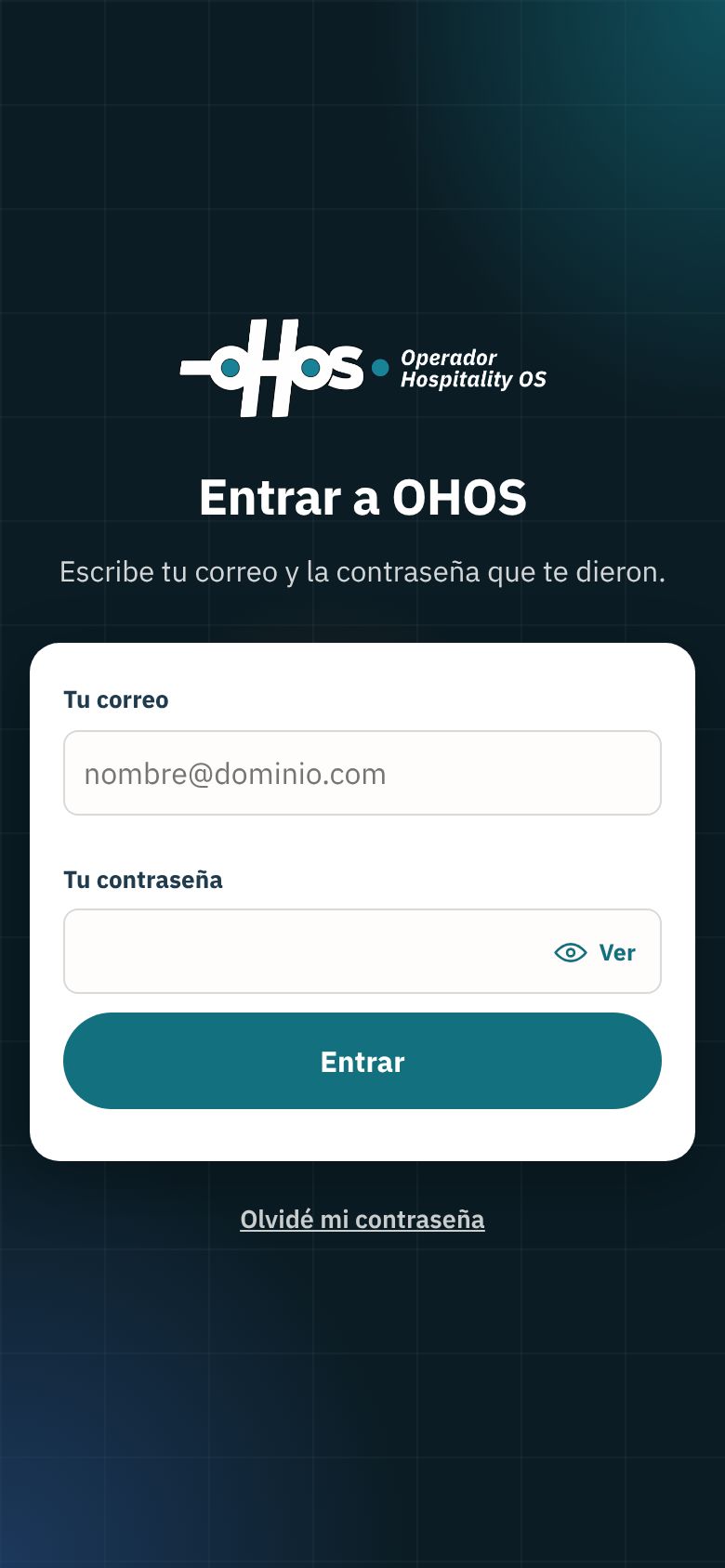
La entrada a OHOS en el teléfono.
Figura 1. La entrada a OHOS en el teléfono.
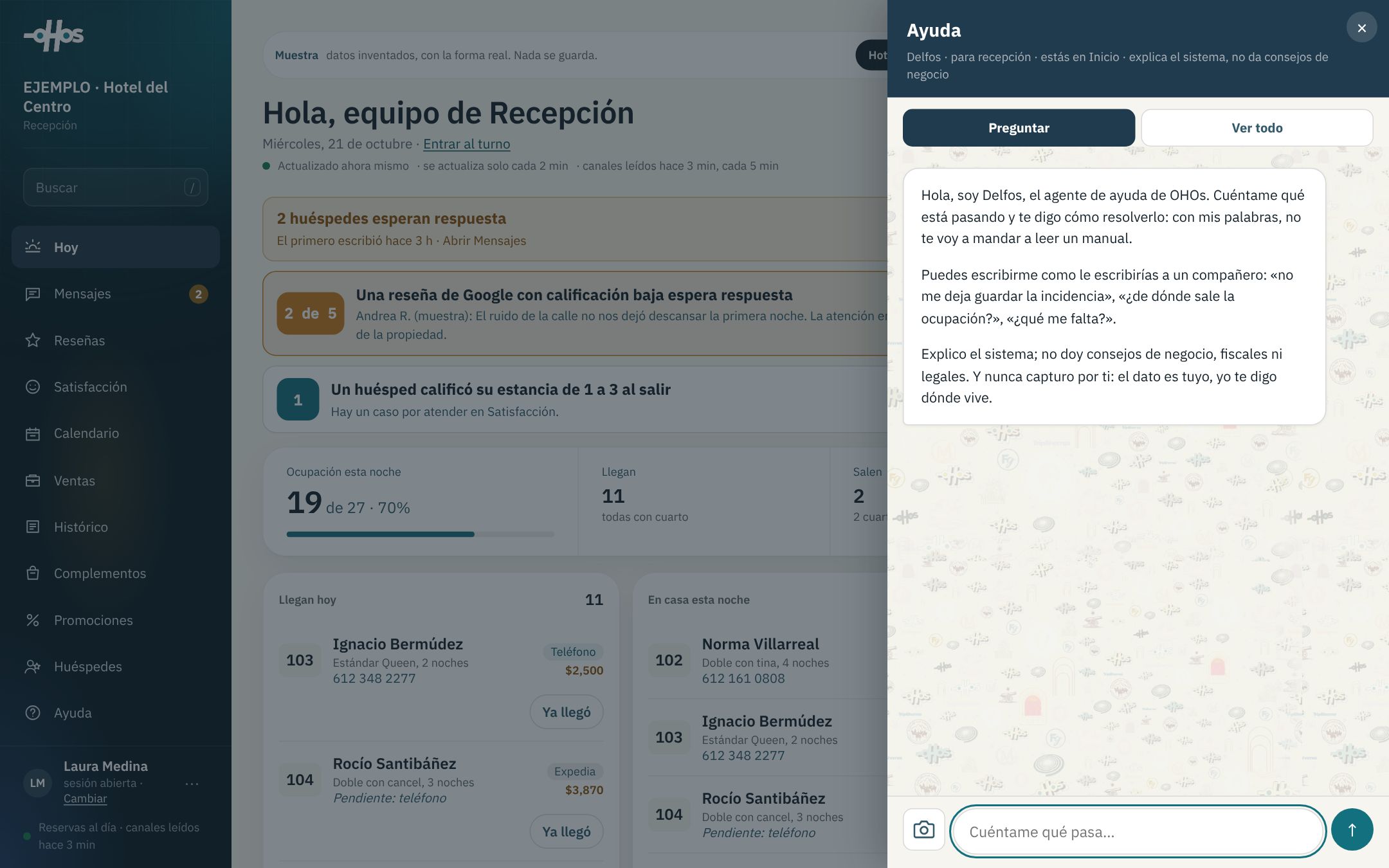
La ayuda abierta sobre la pantalla de trabajo: Delfos contesta sin sacarlo de lo que estaba haciendo.
Figura 2. La ayuda abierta sobre la pantalla de trabajo: Delfos contesta sin sacarlo de lo que estaba haciendo.
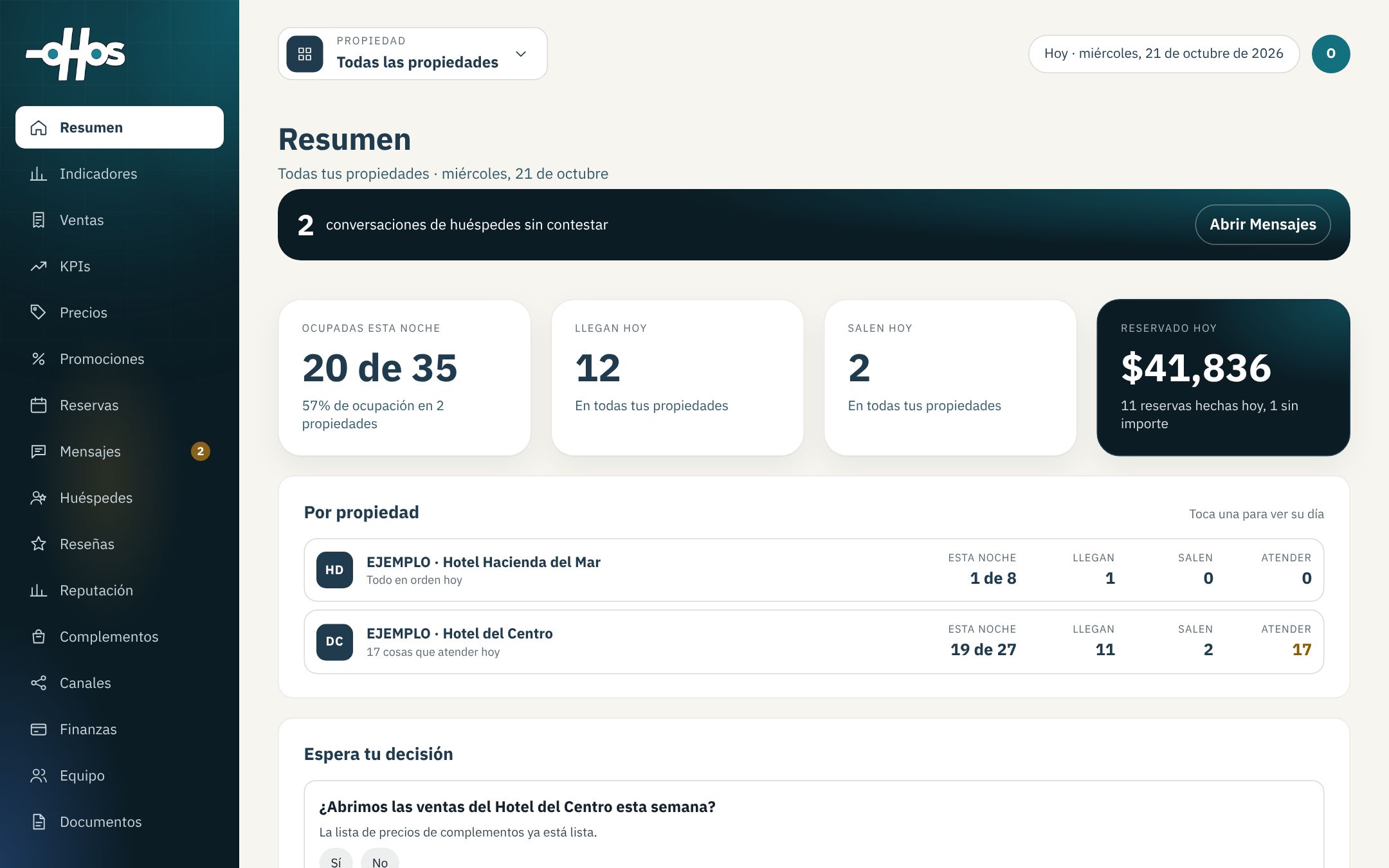
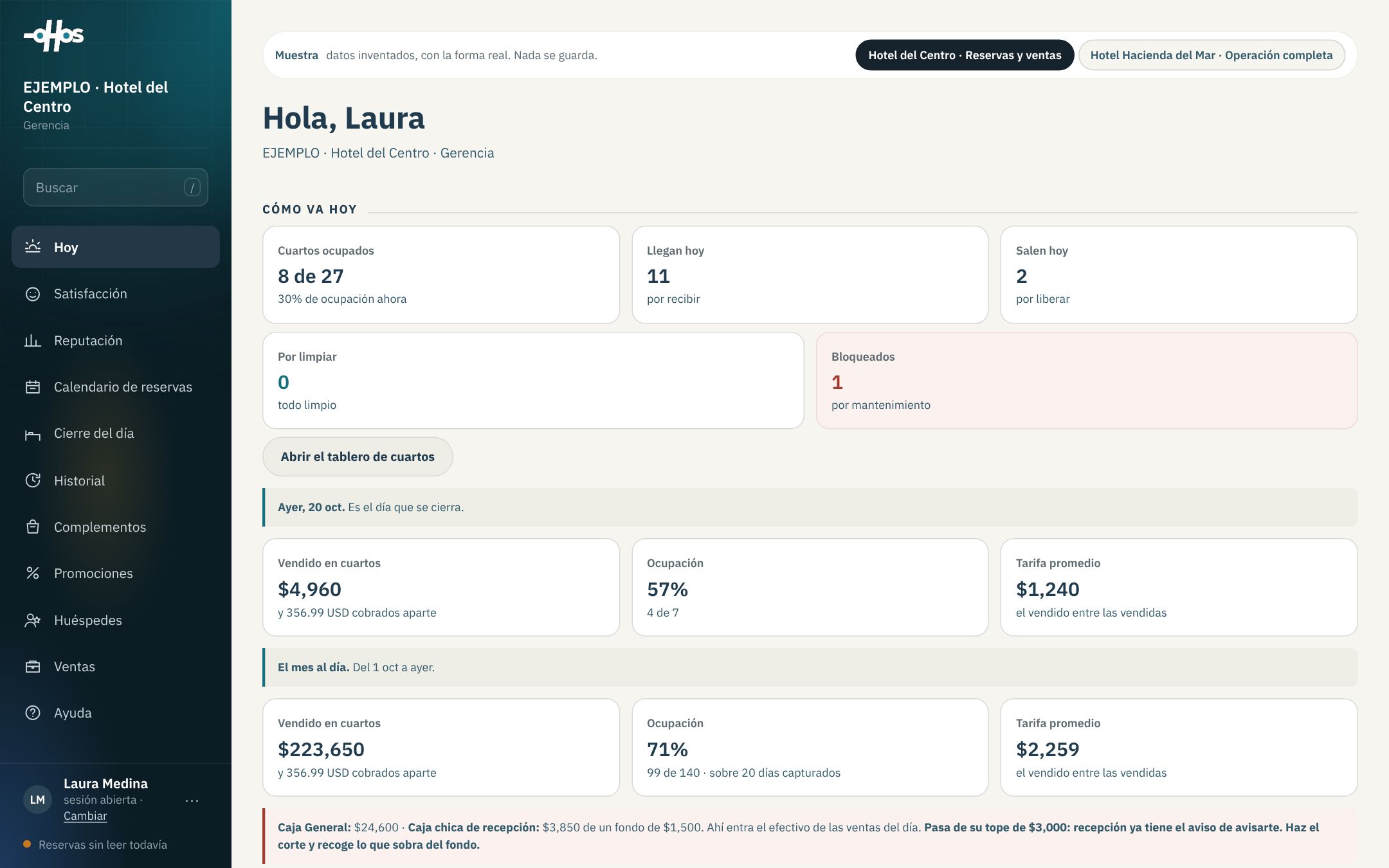
El resumen de dirección: todas las propiedades en una sola pantalla.
Figura 3. El resumen de dirección: todas las propiedades en una sola pantalla.

Cómo se hace

Qué le falta a mi propiedad para repartir accesos

Para: Todos

  1. Abre Invitar: si la propiedad opera, arriba sale «¿Está lista para recibir gente?».
  2. Cada punto dice qué falta y QUIÉN lo da: gerente (Equipo), socios y deal (el equipo de OHOS), habitaciones vendidas (recepción).
  3. Las ligas se abren cuando todo está en verde. Lo cuidamos así: repartir accesos con gerente y deal ya listos le ahorra confusión a todos.

Si un punto no te toca a ti, el panel te dice a quién pedírselo.

Me invitaron a crear mi cuenta del equipo

Para: Todos

  1. Abre la liga que te mandaron: dice tu propiedad y tu puesto.
  2. Escribe tu correo. Te llega una liga mágica: la abres y tu cuenta queda creada y verificada, sin contraseña.
  3. Al volver a la app, tu alta se completa sola y ves tu pantalla de trabajo.

Tu cuenta es tuya: lo que registres queda a tu nombre, y solo tú y quien dirige lo pueden ver.

No me deja guardar algo y no sé por qué

Para: Todos

  1. Lee el mensaje que sale: si habla de permiso, es que tu cuenta todavía no alcanza eso en esta propiedad; avísale al equipo de OHOS y lo ajustamos.
  2. Si habla de conexión, lo que capturaste NO se perdió: está en tu aparato y se manda cuando vuelva la señal.
  3. Revisa también que no nos falte algún campo por llenar.

Nunca vuelvas a capturar lo mismo "por si acaso": si algo se guardó, se guardó.

¿Qué es esto? ¿Qué es OHOs?

Para: Todos

  1. OHOs es el sistema con el que se diagnostica y se opera un hotel o una casa de renta.
  2. Le pregunta a cada función (limpieza, mantenimiento, recepción, cocina, gerencia) lo que conoce de primera mano, y junta todo en un diagnóstico con calificación del 0 al 10.
  3. Además lleva el día a día: ocupación por habitación, caja general y caja chica, movimientos financieros e incidencias por área.

Cada quien ve solo lo que le toca. Lo hizo el equipo de OHOS, que opera propiedades en México, para su propia operación.

¿Cuánto cuesta? ¿Cómo lo consigo para mi hotel?

Para: Todos

  1. Los módulos y sus precios están en operadorhospitality.com: ahí armas tu paquete y ves el total al mes.
  2. Puedes contratar en línea en operadorhospitality.com/contratar/, o escribirnos desde la portada y el equipo de OHOS te acompaña.
  3. Si estás viendo la muestra, es un hotel inventado: sirve para que veas cómo funciona sin darnos ningún dato.

Quien contesta el cuestionario nunca necesita cuenta: le llega una liga y ya.

Se me cerró la página, ¿perdí lo que llevaba?

Para: Todos

  1. No. Cada respuesta se guarda en tu propio teléfono en cuanto la tocas.
  2. Abre otra vez la misma liga que te mandaron.
  3. Vas a ver lo que ya habías contestado, y sigues donde te quedaste.

Por eso no hay botón de "guardar": ya está guardado.

No tengo señal donde estoy trabajando

Para: Todos

  1. Puedes seguir contestando igual. La app no necesita internet para eso.
  2. Cuando salgas a donde haya señal, ábrela otra vez y espera unos segundos.
  3. Se manda solo. Arriba vas a ver que dice que ya se sincronizó.

Si cierras y borras la app antes de tener señal, eso sí se pierde. Espera a que sincronice.

Escribí mal mi nombre

Para: Todos

  1. Arriba, junto al nombre de la propiedad, toca CAMBIAR.
  2. Corrige tu nombre y guarda.

Si ya habías contestado con el nombre mal, avísale a quien te invitó: tus respuestas quedaron guardadas con el nombre anterior.

Quiero tenerlo como app en mi teléfono

Para: Todos

  1. En Android: abre el menú (☰) y toca "Instalar la app".
  2. En iPhone: toca el botón de compartir de Safari y luego "Agregar a inicio".

No pesa casi nada y abre más rápido. No es obligatorio: por la liga funciona igual.

Me pide entrar con correo y yo entré por una liga

Para: Todos

  1. No necesitas cuenta. Cierra ese aviso y sigue con tu liga.

Las cuentas son para quien dirige. Quien contesta por WhatsApp nunca necesita una.

La página se recargó sola. ¿Se perdió algo?

Para: Todos

  1. No se perdió nada. Lo que llevabas escrito se guarda al teclear, no al mandar.
  2. Pasó porque se publicó una versión nueva del sistema y tu pestaña estaba abierta desde antes. Se recarga para que no sigas usando la versión vieja.
  3. Si estás escribiendo, la recarga ESPERA a que sueltes el teclado. No va a pasar a media frase.

Si quieres forzarla tú, recarga el navegador: es lo mismo.

Dice «No pudimos llegar al servidor» o «No pudimos leer»

Para: Todos

  1. Toca «Volver a intentar». Casi siempre es la señal y con un intento más entra.
  2. Si vuelve a salir, revisa el wifi. Lo que ya capturaste sigue guardado en este aparato: no lo vuelvas a teclear.
  3. Si sigue sin entrar después de varios intentos, avísale a gerencia y sigue en papel. El sistema no pierde lo que ya tiene.

Toda lectura tiene un tiempo de espera de veinte segundos: si no contesta, te lo dice con su botón en vez de dejarte esperando.

Cómo entro a OHOS

Para: Todos

  1. Abre operadorhospitality.com/sistema/.
  2. Escribe tu correo y tu contraseña, y toca «Entrar».
  3. Para ver lo que escribiste, toca «Ver» junto al campo.
  4. Si no te la sabes, toca «Olvidé mi contraseña»: te mandamos una liga a tu correo y al abrirla desde este mismo aparato entras.

La contraseña te la da el equipo de OHOS. En el mostrador suele ser una sola para el turno, y entonces se queda igual; si es tuya, la primera vez te pedimos ponerte una.

Quiero cambiar los colores de mi pantalla

Para: Todos

  1. Abre el menú y toca «Cómo se ve mi pantalla». También está en el pie de la página, junto a Ayuda.
  2. Toca la tarjeta del color que quieras: el cambio se ve de inmediato.
  3. «Dejarlo como estaba» te regresa al tema Teal, el de siempre.
  4. Arriba a la izquierda, el botón dice a dónde te regresa: «Volver a Corte del día», por ejemplo, y te deja en la pantalla de la que veniste. El botón de atrás del navegador hace lo mismo.

El color es tuyo y no cambia nada de cómo funciona el sistema: los mismos botones, en el mismo lugar. Los colores de aviso (el rojo y el ámbar) no cambian nunca, porque significan algo. Si entraste con tu correo, tu color te sigue a cualquier aparato; si entraste por liga, se queda en éste.

La pantalla se ve oscura de noche

Para: Todos

  1. Abre el menú (los tres puntos junto a tu nombre, o «Más» en el teléfono).
  2. En «Mi pantalla» toca «Día» para verla clara o «Noche» para verla oscura.
  3. «Automático» la deja como esté puesta la computadora o el teléfono.

Se recuerda en esta computadora. Los colores de estado son los mismos en los dos modos: verde cuadra, ámbar atención, rojo diferencia.

Qué es «Muestra» y por qué puedo escoger hotel

Para: Todos

  1. Aparece solo en la liga de muestra, la que se enseña en juntas. Nunca en tu propiedad.
  2. Son dos formas de propiedad: «Operación completa», que trae limpieza y cuartos, y «Reservas y ventas», que trae solo lo comercial.
  3. Los datos son inventados y nada de lo que toques ahí se guarda.

Sirve para enseñar que el sistema cambia de forma según lo que la propiedad hace, sin tener que abrir dos ligas distintas.

Cómo sé si lo que estoy viendo está actualizado

Para: Todos

  1. Debajo del título de cada pantalla hay un renglón que lo dice: «Actualizado hace X min». Esa es la hora real en que este aparato recibió los datos, no la hora en que abriste la pantalla.
  2. A su lado dice cada cuánto se actualiza. En Hoy y en el Calendario dice «se actualiza solo cada 2 min»: no hay que refrescar nada ni volver a entrar. En las demás pantallas dice «se lee al abrirla».
  3. Cuando el renglón dice «canales leídos hace X min, cada 5 min», esa es la última vez que entraron las reservas de Booking, Expedia y los demás canales. Esa parte no se ve en teléfono, para que la línea quepa.
  4. Si algo falla, el renglón se pone en rojo y dice «No se pudo actualizar», con un botón «Reintentar» al lado. Tócalo y vuelve a pedir los datos de esa pantalla.

El punto de color es el mismo del pie de la barra lateral: verde cuando está al día, ámbar mientras lee o cuando algo se quedó viejo, rojo cuando falló. Nunca vas a ver «hace 0 min»: si todavía no se ha leído nada, lo dice con esas palabras («Sin leer todavía»). Y si los canales llevan más de doce minutos sin entrar, el renglón lo dice en ámbar en vez de callárselo.

Cómo cierro sesión y cambio de cuenta o entro con otro correo

Para: Todos

  1. Abre el menú y toca «Cerrar sesión». Regresas a la puerta de entrada de la app donde estás: la de OHOS o la de propietarios.
  2. Debajo de «Tu correo» aparecen los correos con los que ya se entró en este aparato. Toca uno y se escribe solo.
  3. Escribe la contraseña de esa cuenta y toca «Entrar».
  4. Para quitar un correo de esa lista, toca la × junto a él.

La lista guarda solo correos, nunca contraseñas, y vive solo en este aparato.

Olvidé, perdí o no recuerdo mi contraseña: cómo vuelvo a entrar

Para: Todos

  1. En la puerta de entrada toca «Olvidé mi contraseña».
  2. Escribe tu correo y toca «Mandarme la liga». Llega un correo con una liga y un código de seis dígitos.
  3. Abre la liga en este mismo aparato, o escribe el código en la pantalla. Al entrar, escribes tu contraseña nueva y queda guardada.

Si no llega en un par de minutos, revisa el correo no deseado.

Qué hago si el sistema no responde y hay gente en el mostrador

Para: Recepción

  1. Atiende primero: da el cuarto, apunta en papel el nombre, el cuarto, las fechas y cómo pagó.
  2. Prueba a recargar la página una vez.
  3. Si sigue sin responder, escribe por WhatsApp: esto sí es urgente.
  4. En cuanto vuelva, captura lo del papel en el orden en que pasó.

Lo capturado en papel no se pierde ni se pisa: cada cosa se captura una sola vez y el sistema conserva las dos versiones si algo llega repetido.

Dónde está el botón de Volver

Para: Recepción

  1. Arriba, a la izquierda del título. Siempre en el mismo lugar, en todas las pantallas.
  2. Te regresa a donde estabas, y si entraste directo por una liga, a tu pantalla de inicio.

Una sola parte del sistema decide a dónde regresa. Nunca al menú del sistema: ahí no tienes nada que hacer.

¿Dónde veo que entré con mi cuenta?

Para: Recepción

  1. En la computadora, abajo de la columna de la izquierda: tu nombre y «sesión abierta».
  2. Va en la misma columna en todas las pantallas, así que siempre está a la vista.

Es lo que hace que la caja sea de alguien: lo que registras queda a tu nombre, y así se ve de quién es el trabajo.

Se cerró mi sesión o la pantalla me pide entrar otra vez

Para: Recepción

  1. Escribe el correo del mostrador y su contraseña, y toca «Entrar». Debajo del correo aparecen los correos con los que ya se entró en esta computadora: toca uno y se escribe solo.
  2. Si no recuerdas la contraseña, toca «Olvidé mi contraseña»: llega un correo con una liga y un código de seis dígitos.
  3. Abre ese correo en esta misma computadora y toca la liga, o escribe el código en la pantalla.
  4. Si no llega en un par de minutos, revisa la carpeta de correo no deseado.

Nada de lo que ya habías guardado se pierde: las reservas y los bloqueos quedaron registrados. Normalmente la sesión se renueva sola mientras la página está abierta, así que esto casi nunca pasa.

No sé algo y no viene en la ayuda, ¿a quién le pregunto?

Para: Recepción

  1. Primero pregúntale a Delfos con el botón de «Ayuda». Está en la misma pantalla y contesta al momento.
  2. Si Delfos no lo resuelve, toca «Escríbenos a administración»: se abre un correo a admin@operadorhospitality.com ya armado con el hotel, la pantalla, tu nombre y quién está en el turno.
  3. El WhatsApp es la última alternativa y solo para lo urgente, no la primera.

El correo lo contesta el equipo. Que vaya ya armado es lo que hace que te contesten de una vez, sin tres preguntas de ida y vuelta.

Dónde están las secciones de mi pantalla

Para: Recepción

  1. En la computadora del mostrador las secciones están en la columna de la izquierda, siempre a la vista. Cuáles salen depende de lo que tu propiedad tiene: Hoy, Calendario, Mensajes, Ventas, Complementos y las demás.
  2. En el celular están abajo, en la barra de pestañas; las que no caben están en «Más».
  3. La sección en la que estás se ve marcada con el color de la casa.

Tu nombre está abajo de la columna izquierda y Ayuda es una sección más.

Quiero invitar a alguien de mi equipo

Para: Gerencia

  1. Entra a "Invitar".
  2. Busca su función y toca "Mandar por WhatsApp".
  3. La liga ya lleva su papel: no tiene que elegir nada.

Solo va a ver las preguntas de su función. No puede ver las de otros ni las respuestas de nadie más.

Cómo pongo el logo y los colores de mi propiedad

Para: Gerencia · Dirección

  1. El logo de la propiedad se carga una sola vez, con el equipo de OHOS, y desde ahí sale en las hojas que se imprimen, como el reporte de habitaciones.
  2. Mientras no esté cargado, las hojas salen sin logo y lo dicen al pie: no se pone otro en su lugar.
  3. Los colores de TU pantalla son otra cosa: los cambias tú en «Cómo se ve mi pantalla», y no cambian nada para los demás.

Pídelo al equipo de OHOS con el archivo original del logo, de preferencia con fondo transparente.

Qué ve el propietario en su aplicación

Para: Gerencia · Dirección

  1. Su calendario, con cada reserva del color de su plataforma, y la lista de próximas reservas.
  2. Si tiene dos propiedades o más, entra a «Mis propiedades» y de ahí a cada una.
  3. Puede apartar sus propias fechas con «Nueva reserva»: al guardar se cierran solas en las plataformas conectadas.
  4. Entra con su correo y un código de seis dígitos que le llega ahí mismo. La puede usar en español o en inglés.

Las reservas canceladas no se le enseñan. Si dos reservas coinciden en fechas, se lo dice con las dos a la vista.

No veo el resumen de mi propiedad

Para: Dirección

  1. Revisa la etapa de la propiedad: el resumen operativo solo aparece cuando la ficha dice «En operación».
  2. Abre el panel de la propiedad desde tu inicio, entra a «Datos de la propiedad» y busca el campo Etapa. Si la propiedad está como candidata, el inicio muestra el avance de la evaluación, que es lo que corresponde a esa etapa.
  3. Confirma también que estás en la propiedad correcta: su nombre aparece arriba a la izquierda, junto al logo.

Una propiedad en evaluación no tiene resumen operativo porque todavía no hay operación que resumir.

Cómo cambio de propiedad

Para: Dirección

  1. Abre el menú de arriba y toca «Propiedades».
  2. Toca la propiedad que quieres abrir. Todo lo que veas desde ese momento es de ella.

El nombre de la propiedad abierta siempre está visible arriba a la izquierda.

Qué es la muestra y qué comparto con un cliente

Para: Dirección

  1. La muestra vive en la liga con ?demo=1: datos inventados, sin acceso a nada real.
  2. Compártela con quien quieras enseñarle el sistema sin darle acceso.
  3. Nada de lo que un visitante toque ahí se guarda ni ensucia producción.

Tu portafolio real nunca se ve desde la muestra: son almacenamientos separados.

Cómo sé que todo está sincronizado

Para: Dirección

  1. Mira el indicador junto al pie de la pantalla: dice cuándo fue la última sincronización.
  2. Con sesión iniciada la sincronización es sola: baja lo de los demás y sube lo tuyo.
  3. Si no hay señal, lo capturado queda en el aparato y sube al volver la conexión.

Un fallo de red nunca cuesta datos: primero se funde lo de la nube, después se sube lo propio.

Dar de alta a alguien de mi equipo

Para: Dirección

  1. Entra a «Equipo», desde el menú de arriba.
  2. Escribe su correo, elige la propiedad y qué va a ser. Toca «Dar acceso».
  3. Baja a «Contraseña del mostrador»: escribe el mismo correo y la contraseña que le vas a dar, y toca «Dar contraseña».
  4. Díctasela. Con eso ya entra en /sistema/ con su correo y esa contraseña.

Si la cuenta la comparte un turno, deja marcada «La comparte el equipo»: así la contraseña se queda como la escribiste y el sistema no le pide cambiarla. Quítala solo si la cuenta es de una persona.

Alguien ya no trabaja aquí

Para: Dirección

  1. Entra a "Equipo" y toca "Quitar acceso" en su renglón.

Pierde el acceso, pero lo que capturó y sus respuestas NO se borran: son parte del historial de la propiedad.

Le di de alta y dice que no puede entrar

Para: Dirección

  1. Revisa en «Equipo» si su renglón dice «pendiente».
  2. Pendiente quiere decir que esa cuenta todavía no ha entrado ni una vez.
  3. Dale su contraseña en «Contraseña del mostrador», abajo en la misma pantalla, y díctasela.
  4. Si dice que la contraseña no funciona, vuelve a dársela ahí mismo: la nueva reemplaza a la anterior.

La pantalla de entrada pide correo y contraseña, nada más. Quien la perdió toca «Olvidé mi contraseña» y le llega una liga a su correo.

Volver al contenido

02

Recepción

Calendario, reservaciones, llegadas, salidas, turnos y cierre del día en una sola pantalla: cada turno entrega cuentas claras.

Para qué sirve

Recepción reúne en una sola pantalla lo que pasa hoy en la propiedad: quién llega, quién está en casa, quién sale, cuántas habitaciones quedan para vender y lo que espera atención. Desde ahí se crean y cambian reservaciones, se asignan habitaciones y se cierra el turno con cuentas claras.

Quién lo usa

El equipo de recepción en cada turno. La gerencia y la dirección consultan la misma información desde sus pantallas.

Lo que incluye

  • Calendario por habitación, identificado por canal
  • Alta y cambio de reservaciones, con asignación de habitación
  • Llegadas, huéspedes en casa y salidas, con el saldo de cada estancia
  • Tablero de habitaciones con estado y limpieza
  • Turnos, entrega de turno y cierre del día
  • Aviso de reservaciones que coinciden en un mismo espacio
  • Aplicación de recepción instalable, con acceso por código enviado al correo
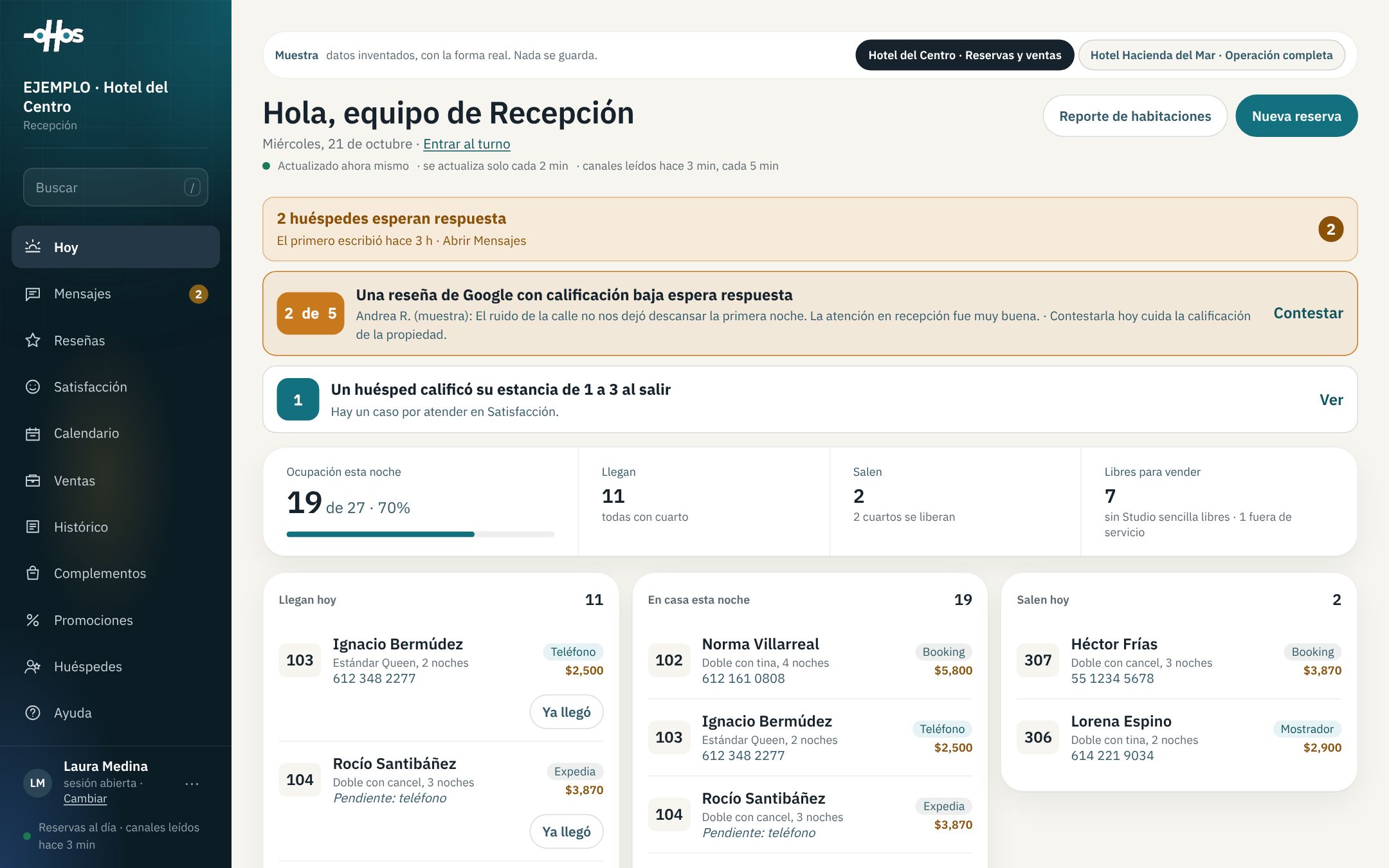
La pantalla Hoy de recepción: avisos, ocupación de esta noche, llegadas, huéspedes en casa y salidas.
Figura 4. La pantalla Hoy de recepción: avisos, ocupación de esta noche, llegadas, huéspedes en casa y salidas.
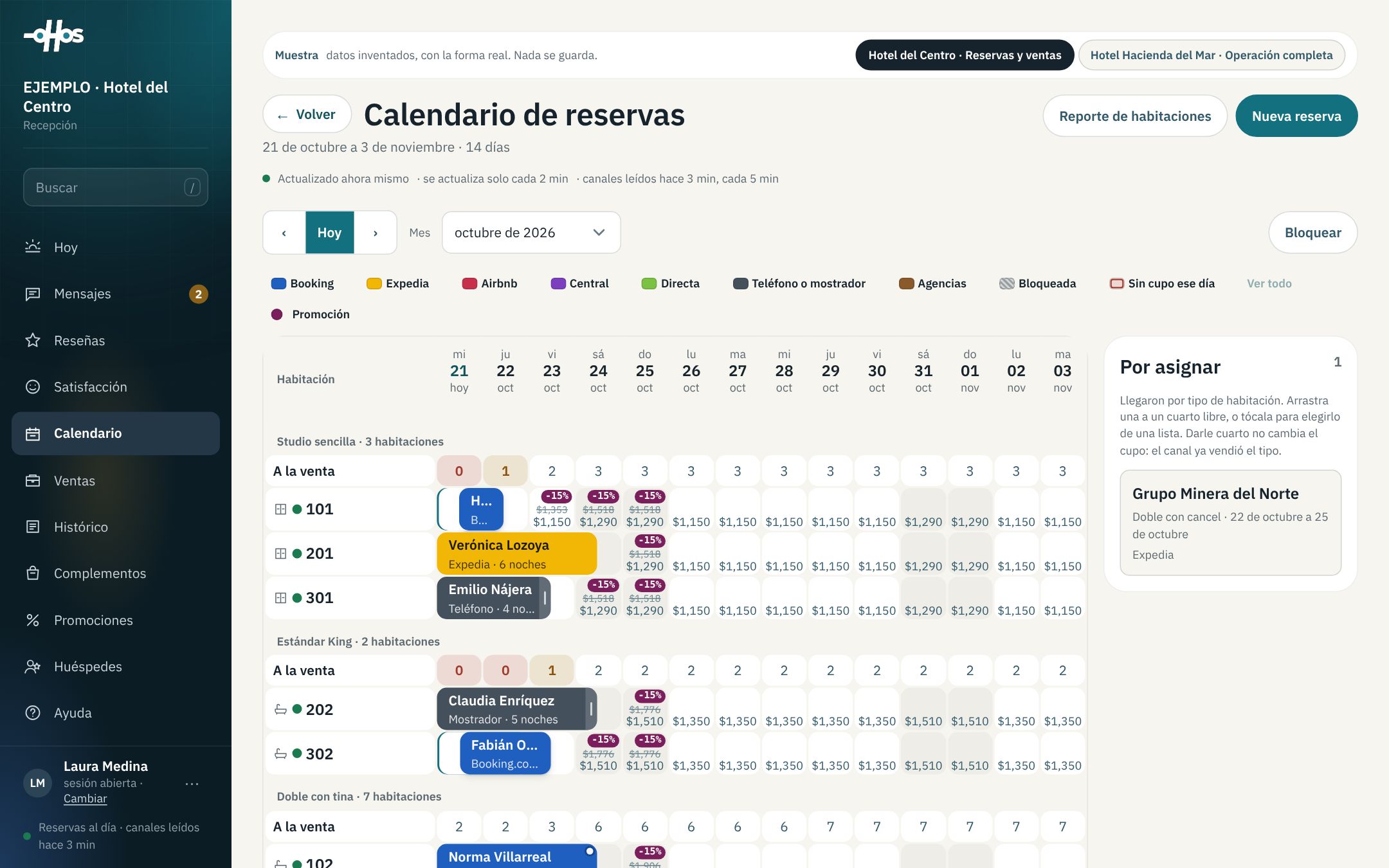
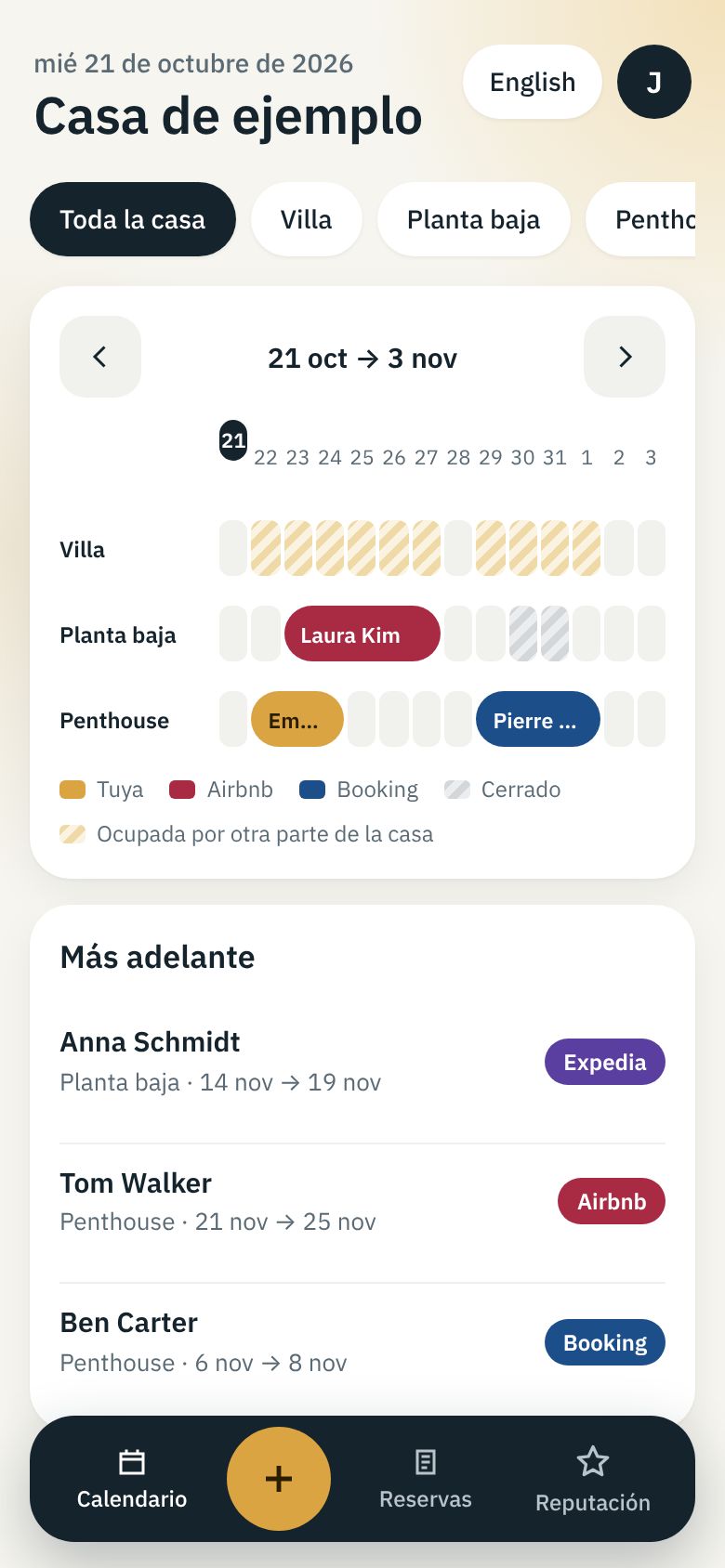
El calendario por habitación, con cada estancia identificada por su canal.
Figura 5. El calendario por habitación, con cada estancia identificada por su canal.

Cómo se hace

Por que los sabados y domingos se ven de otro color

Para: Todos

  1. En el calendario de reservas, las columnas de sabado y domingo tienen un gris un poco mas marcado que los dias de entre semana.
  2. Es solo para ubicarte: el fin de semana no cambia ninguna regla ni ninguna tarifa por si mismo.

Como saco el reporte de habitaciones del dia

Para: Todos

  1. Arriba a la derecha, junto a «Nueva reserva», toca «Reporte de habitaciones». El boton esta en las dos pantallas donde lo necesitas: en Hoy y en el Calendario de reservas, y saca exactamente la misma hoja.
  2. Se abre un recuadro con el dia. Por omision es hoy; con las flechas ‹ y › te mueves de dia y «Volver a hoy» regresa.
  3. Toca «Generar e imprimir». La hoja se abre en una ventana nueva y el dialogo de impresion sale solo: ahi eliges la impresora de recepcion, o «Guardar como PDF» si lo quieres mandar por correo.
  4. Si el dialogo se cierra sin querer, el boton negro «Imprimir» de arriba de la hoja lo vuelve a abrir. Ese boton no sale en el papel.

La hoja es carta vertical y esta hecha para imprimirse en blanco y negro. Es la misma para ama de llaves, mantenimiento y gerencia, y lleva un espacio de firma para cada uno. Desde el Calendario, el dia que trae el recuadro sigue siendo hoy, no el rango que estes viendo en la rejilla: si quieres otro dia, muevelo con las flechas del recuadro.

Que trae el reporte de habitaciones, renglon por renglon

Para: Todos

  1. Arriba: el logo del hotel, su nombre, de que dia es la hoja, a que hora se genero y quien estaba en turno. Dos hojas del mismo dia se distinguen por esa hora.
  2. Luego los conteos: habitaciones, ocupadas esta noche, llegadas, salidas, libres, bloqueadas y personas en casa.
  3. Despues todas las habitaciones en orden de numero, con su tipo, el estado del dia, el huesped titular, cuantas personas, cuantas noches y cuando sale. Las notas de las reservas no salen: son de recepcion.
  4. Si hay reservas del dia sin habitacion asignada, van en un bloque aparte que dice «Por asignar», para que no se pierdan.

No lleva ni un precio ni un importe, a proposito: la hoja va a manos de housekeeping y de mantenimiento. Si tu hotel todavia no tiene su logo cargado en OHOS, la hoja sale sin logo y lo dice al pie: no se le pone otro en su lugar. Pidelo y se carga una sola vez para todas las hojas.

Que quiere decir cada estado del reporte de habitaciones

Para: Todos

  1. «Ocupada»: hay un huesped dentro y no se va hoy.
  2. «Llega hoy»: la reserva entra hoy.
  3. «Sale hoy»: el huesped se va hoy y nadie entra despues.
  4. «Sale y llega»: uno se va y otro entra el mismo dia. Ese renglon va con un filo arriba y abajo porque es el cuarto que hay que atender dos veces.
  5. «Bloqueada»: el cuarto esta fuera de servicio, y abajo del estado dice el motivo.
  6. «Libre»: ese dia no tiene huesped ni bloqueo.

«Libre» no quiere decir vendible. La disponibilidad la dice el calendario de reservas, no esta hoja: esta es un parte de habitaciones.

Qué me dice «Reservas al día» abajo en la barra

Para: Todos

  1. Ese renglón dice cuándo fue la última vez que el SERVIDOR leyó las reservas de los canales: Booking, Expedia y los demás. Dice «Reservas al día · canales leídos hace X min». Esa hora no es la de tu pantalla: es la del servidor, así que es la misma para todos los aparatos del hotel.
  2. Los canales se leen cada 5 minutos. Mientras el renglón diga «al día», las reservas nuevas están entrando solas y no hay que refrescar nada.
  3. Si dice «Pendiente: los canales no se leen desde hace X min», la lectura se detuvo y puede haber reservas nuevas que todavía no están en el calendario. Si dice «Pendiente: la última lectura de los canales falló» o «Pendiente: los canales no se han leído todavía», es lo mismo: no entraron. En los tres casos hay que avisar, porque no se arregla desde el mostrador.
  4. Si dice «Las reservas de plataformas aún se capturan a mano», tu hotel todavía no recibe solas las reservas de las plataformas: no es una falla, es como opera hoy, y esas reservas se registran desde «Nueva reserva».
  5. En teléfono el renglón es corto y dice «Al día», «Pendiente» o «Plataformas a mano».
  6. Ojo con lo que este renglón NO dice: no promete que un canal en particular esté al corriente. Dice cuándo se leyó, que es otra cosa.

El renglón de arriba del título («Actualizado hace X min») es de TU pantalla; éste es del servidor. Pueden decir horas distintas y las dos son ciertas.

Llegó un huésped y su reserva no aparece en el calendario

Para: Recepción

  1. Busca por su apellido o por el folio con la tecla / o el campo de arriba: quizá está en otra semana.
  2. Si sigue sin salir, pregunta de dónde reservó. Las de los canales tardan unos minutos en llegar.
  3. Si trae confirmación y ya pasaron unos minutos, captúrala con el cuarto que le vas a dar: en Origen toca la plataforma de donde reservó (Booking, Expedia o Airbnb) y escribe su número de reserva en «Número de reserva de la plataforma».
  4. Con ese número, cuando la reserva llegue sola se reconoce como la misma y no se ve dos veces. Si al guardar te dice que esa reserva ya está en el calendario, ábrela ahí: ya había llegado.

Nunca dejes al huésped parado esperando a que aparezca: primero se le da cuarto y se captura, después se aclara de dónde venía.

Dos reservas caen en el mismo cuarto el mismo día

Para: Recepción

  1. Abre la barra de cualquiera de las dos y mira sus fechas: casi siempre una sale el día que la otra entra, y eso no es choque.
  2. Si de verdad se enciman, arriba del calendario sale el aviso «Reservas que coinciden en fechas», y dentro del renglón del cuarto la segunda va en su propia línea. Al pasar el puntero, su barra dice con cuál coincide.
  3. Mueve una de las dos a otro cuarto libre del mismo tipo: al soltar sale la línea de confirmación.
  4. Si no hay ninguno libre del mismo tipo, habla con gerencia antes de mover a nadie de categoría.

El sistema no mueve ninguna reserva por su cuenta: se resuelve a mano y el aviso se quita solo.

Cómo dejo el turno para la persona que sigue

Para: Recepción

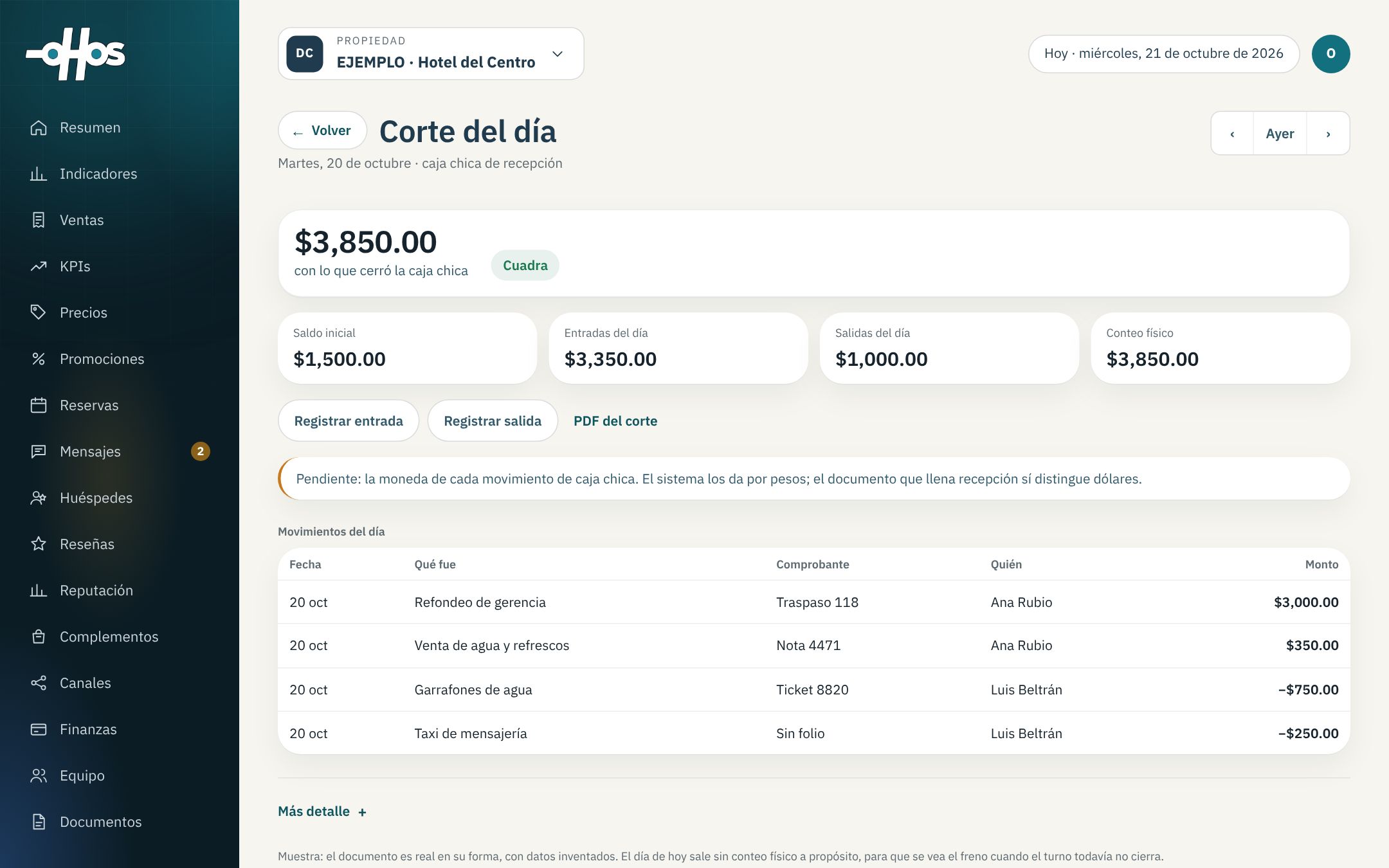
  1. Cuenta el dinero de la caja chica.
  2. Entra a «Corte del día» y toca «Contar caja y cerrar turno».
  3. Captura el conteo y escribe en la entrega lo que quede pendiente, con nombres y cuartos.
  4. La persona que llega abre su turno con su nombre: desde ese momento todo lo que capture queda a su nombre.

Hasta que alguien cuenta la caja, el corte de ese día dice «Sin conteo» y no se puede dar por cuadrado.

Cómo abrir mi turno

Para: Recepción

  1. En tu inicio, en el bloque "Tu turno", toca "Abrir mi turno".
  2. La pantalla te pide dos cosas y nada más: "Cuál turno" y "Con cuánto fondo empieza".
  3. Quién abre no se teclea: sale de tu sesión y aparece ahí, en gris.

Si empiezas sin fondo, escribe 0. Un blanco no es lo mismo que un cero, y el sistema no adivina ninguno de los dos.

Cómo cerrar mi turno

Para: Recepción

  1. Toca "Cerrar turno y entregar" en el bloque "Tu turno".
  2. Arriba ves lo que el sistema sumó de tus ventas: efectivo, tarjeta y transferencia.
  3. Escribe en "Efectivo que contaste en la gaveta" lo que de verdad contaste, con el fondo de apertura incluido.
  4. Escribe qué hay que decirle a quien entra, y toca "Cerrar y entregar".

Cómo abro el calendario de reservas y qué estoy viendo

Para: Recepción

  1. Desde tu pantalla de inicio toca «Calendario». También está en el menú de la propiedad.
  2. Arriba van los dos botones grandes: «Nueva reserva» y «Bloquear habitación». Debajo, «Antes», «Hoy» y «Después» para moverte, el campo «Ir al» para saltar a una fecha, y el buscador por nombre de huésped o folio.
  3. La rejilla trae un renglón por habitación, agrupadas por tipo, y una columna por día: 14 días cuando la pantalla es ancha y 7 en el celular. La página baja completa y el renglón de fechas se queda fijo arriba.
  4. Arriba de cada grupo, el renglón «A la venta» dice cuántas habitaciones de ese tipo quedan libres ese día.

El día de hoy viene marcado en la columna con la palabra «hoy». Los sábados y domingos van en un tono más oscuro para ubicarte de un vistazo.

Entró una reserva por teléfono y la quiero registrar

Para: Recepción

  1. Toca «Nueva reserva». Está arriba a la derecha en tu pantalla de Hoy, y también en el calendario. Con el teclado: la tecla N.
  2. Escribe quién se hospeda, su teléfono y las fechas. Elige la categoría y, si ya lo sabes, el cuarto.
  3. Elige la tarifa del menú. Cada una dice su letra, su nombre y su precio por noche; la dinámica es la tarifa del día.
  4. En «Cuarto» salen todos los cuartos libres para esas fechas, de todas las categorías. Al tocar uno, la categoría se pone sola.
  5. Si al huésped ya se le dio un precio, elige la Tarifa de transición y escribe ese precio por noche. Es la única que deja escribir un precio.
  6. Toca de dónde viene la reserva. Abajo se calcula el total, con impuestos incluidos.
  7. Toca «Guardar la reserva», o Ctrl + Enter. Luego ves el resumen con el folio y la tarifa.

Los precios del menú ya traen impuestos. Si tu hotel todavía no tiene menú de tarifas, la hoja te sugiere la tarifa del día. Lo que registras aquí descuenta el cupo y sale solo a Booking.com y a los demás canales.

Llegó un grupo: un nombre y varias habitaciones

Para: Recepción

  1. Toca «Nueva reserva» y luego «Varias (grupo)».
  2. Escribe el nombre de quien reserva, su teléfono y las fechas.
  3. Escribe cuántas personas son en total y toca las habitaciones del grupo. Solo salen las que están libres esas noches.
  4. Elige la tarifa del menú y de dónde viene la reserva, y toca «Guardar el grupo».

Se guardan todas las habitaciones juntas o ninguna: si una ya se ocupó, te lo dice y no se guarda nada. Queda una reserva por habitación con el mismo código de grupo, así que cada cuarto se mueve o se cancela por separado.

Llegó el grupo y son otras personas: agregar o quitar habitaciones

Para: Recepción

  1. Toca la reserva en el calendario. En su ficha está el bloque «Grupo» con cada habitación, sus personas y el total.
  2. Para más personas toca «Agregar habitación», elige las libres, cuántas personas van en cada una y la tarifa. Una reserva de una sola habitación se vuelve grupo así.
  3. Para menos personas toca «Quitar del grupo» en la habitación que sobra y escribe por qué. Sus noches vuelven a la venta.
  4. Para cambiar de habitación o las personas de una, toca «Modificar» en esa habitación.
  5. Si con el grupo se pactó un precio, toca «Total acordado del grupo» y escríbelo con impuestos. Se reparte entre las habitaciones del grupo.

Cada cambio queda con el nombre de quien está en turno. Una reserva que llegó por un canal se ve aquí, pero se modifica en su canal.

Tengo que cambiar la fecha, el nombre, el origen o el cuarto de una reserva

Para: Recepción

  1. Toca la barra de esa reserva en el calendario. Se abre su ficha con todos sus datos.
  2. Toca «Modificar». Escoge tu nombre en «Recepcionista en turno».
  3. Arriba está «Nombre para identificar la reserva»: ahí corriges el nombre, que en las de grupo suele ser el del grupo y no el del huésped.
  4. Debajo está «Origen de la reserva». Si la reserva venía con el origen mal (o sin agencia) toca la pastilla correcta, y con «Agencia» escribe el nombre.
  5. Cambia lo demás que haga falta y escribe por qué cambia: eso es lo que después explica el movimiento.
  6. Toca «Guardar el cambio» y lee el resumen.

No se borra nada: la versión anterior se conserva completa y queda dicho quién hizo el cambio. Hay dos cosas que no se pueden cambiar aquí: una reserva que entró por un canal se modifica en ese canal (su ficha te lo dice y el botón de modificar no aparece), y a una reserva que vino de Booking.com, Expedia o Airbnb no se le cambia el origen ni aunque la hayas capturado tú: ese dato lo manda el canal, y la pantalla te lo muestra en vez de dejarte editarlo.

El huésped canceló y tengo que cancelar la reserva

Para: Recepción

  1. Toca su barra en el calendario y luego «Cancelar la reserva».
  2. Escoge tu nombre en «Recepcionista en turno» y escribe por qué se cancela.
  3. Toca «Sí, cancelarla».

La reserva no se borra: queda como cancelada con su historia. Esas noches vuelven solas a la venta en los canales, así que no tienes que abrirlas en ningún otro lado.

Un cuarto no se puede vender: está en mantenimiento o lo estamos usando

Para: Recepción

  1. Toca el botón grande «Bloquear habitación».
  2. Escoge tu nombre en «Recepcionista en turno», el cuarto, desde cuándo y hasta cuándo, y el motivo.
  3. El día de «Hasta» es el día en que el cuarto vuelve a estar disponible, igual que la salida de un huésped.
  4. Toca «Bloquear». En el calendario queda una franja rayada gris.
  5. Para quitarlo, toca esa franja y luego «Desbloquear», con tu nombre y por qué se libera.

Un cuarto bloqueado deja de contar en el cupo de su tipo y esa baja sale sola a los canales. Así no se vende un cuarto que no se puede usar.

Llegó una reserva de un canal sin cuarto asignado

Para: Recepción

  1. Abajo del calendario, en «Por asignar», están las que llegaron por tipo de habitación y todavía no tienen cuarto.
  2. Toca «Asignar habitación», escoge tu nombre en «Recepcionista en turno» y el cuarto que le vas a dar.
  3. Si pidió baño con tina, escógelo en «Baño que pide el huésped» antes de abrir la lista de cuartos.
  4. Toca «Asignar».

Darle cuarto a una reserva de canal no cambia el cupo del tipo: el canal ya lo vendió. Solo estás decidiendo en cuál de los cuartos de ese tipo se va a quedar.

Ya no hay cupo y el huésped está esperando en el teléfono

Para: Recepción

  1. Mira el renglón «A la venta» del tipo que pide: si dice 0, esa noche ya no hay de ese tipo.
  2. Revisa los otros tipos del mismo día: a lo mejor hay un King libre aunque ya no haya Doble.
  3. Revisa si alguno de los cuartos bloqueados se puede liberar: toca la franja rayada y mira el motivo.
  4. Si no hay nada, no captures la reserva de todos modos: el sistema no te va a dejar y es a propósito, porque eso sería vender un cuarto dos veces.
  5. Ofrécele al huésped las noches que sí hay, o tómale el dato y avísale a gerencia.

Si el renglón dice «Pendiente» en vez de un número, ese tipo todavía no está a la venta en el sistema; avísale a gerencia y no lo vendas por tu cuenta.

El huésped pide un cuarto con tina

Para: Recepción

  1. Cada cuarto dice su baño junto al número, en la etiqueta chica: «Tina» o «Cancel».
  2. Al registrar una reserva o al asignar un cuarto, usa «Baño que pide el huésped»: la lista se queda solo con los de ese baño.
  3. Si con el filtro puesto no queda ninguno, la pantalla te lo dice. Puedes dejarlo en «Cualquiera» y ofrecerle otro, o registrar la reserva sin cuarto y asignárselo después.
  4. La ficha de cada reserva también dice el baño del cuarto que tiene.

Si un cuarto no dice nada junto al número es que su baño todavía no se ha levantado en el sistema. No lo supongas: pregúntale a gerencia.

Cómo busco a un huésped sin ir al calendario

Para: Recepción

  1. Escribe en el campo «Buscar huésped, folio o cuarto», arriba de la columna izquierda.
  2. Los resultados salen mientras escribes, desde dos letras.
  3. Toca uno y se abre esa reserva en el calendario.

Si acabas de entrar y todavía se están leyendo las reservas, el buscador lo dice en vez de contestar que no hay nada. Con el teclado: la tecla / lleva el cursor al buscador desde cualquier parte.

Atajos de teclado para no soltar el teclado

Para: Recepción

  1. La tecla / te lleva al buscador.
  2. La tecla N abre una nueva reserva.
  3. La tecla H te regresa a Hoy.
  4. La tecla ? abre la lista completa de atajos.
  5. La tecla Esc cierra lo que esté abierto.

Mientras estás escribiendo en un campo las teclas son del campo: N escribe una n, como debe ser.

Qué me dice la pantalla de Hoy

Para: Recepción

  1. Arriba, tu nombre, la fecha y de qué turno se está hablando.
  2. La cifra grande dice cuántas habitaciones están ocupadas esta noche, de cuántas hay.
  3. Debajo, tres listas: quién llega hoy, quién está en casa esta noche y quién sale hoy. Cada renglón trae el nombre, el cuarto, las noches, de dónde vino la reserva y su importe.
  4. Luego tu turno y tu caja chica, con sus cifras.
  5. Al final, Pendientes: las reservas que todavía no tienen cuarto asignado, los cuartos fuera de servicio y la nota que dejó el turno anterior.

Toca un renglón de cualquiera de las tres listas y se abre esa reserva en el calendario. El único botón de color de la pantalla es «Nueva reserva»: es lo que más se hace en el mostrador.

Cómo reservo arrastrando sobre el calendario

Para: Recepción

  1. Busca el renglón del cuarto y el día en que llega el huésped.
  2. Aprieta ahí y arrastra hacia la derecha hasta el día en que se va: los días se van marcando.
  3. Al soltar se abre la hoja de nueva reserva con el cuarto y las dos fechas ya puestas. Solo falta el nombre.

Un solo toque en un día libre hace lo mismo para una noche. Si prefieres el teclado, la tecla N abre la hoja vacía.

Cómo muevo o alargo una reserva sin volver a capturarla

Para: Recepción

  1. Para moverla: aprieta sobre su barra y arrástrala a otro día o a otro renglón de cuarto.
  2. Para alargarla o acortarla: jala el borde izquierdo o el derecho de la barra.
  3. Al soltar aparece arriba una línea que dice exactamente qué va a quedar, con el motivo ya escrito. Corrige el motivo si quieres y toca «Confirmar».
  4. Hasta que tocas «Confirmar» no se guarda nada: si te equivocaste, toca «Cancelar» y la reserva se queda como estaba.

La versión anterior se conserva completa y queda dicho quién la cambió, con el nombre del turno. Una reserva que empieza o termina fuera de los días que estás viendo no se puede estirar con el gesto: ábrela y usa «Modificar».

Para qué sirven los colores de arriba del calendario

Para: Recepción

  1. La fila de arriba del calendario es la leyenda, y dice de dónde vino cada reserva: Booking, Expedia, Airbnb, Directa (la que se hizo en el sitio web de la propiedad), Central (la que entró por la central de reservas) y Teléfono o mostrador. Cada una con el color que tiene su barra en la rejilla.
  2. Si la reserva llegó por otra agencia en línea su barra dice el nombre de esa agencia. Las que llegan por Google cuentan como Directa y van con su mismo color.
  3. Los dos últimos no son reservas: rayado es un bloqueo y rojo un día sin cupo.
  4. Tócalas para filtrar: lo que no es de ese origen se apaga y lo que sí queda a la vista.
  5. Toca «Ver todo» para quitar el filtro.

Solo salen los orígenes que de verdad hay en los días que estás viendo, para no pedirte descartar seis renglones. Y filtrar apaga, no esconde: los cuartos siguen todos en su renglón, para que nunca veas medio hotel y creas que es el hotel entero.

Cómo le doy cuarto a una reserva que llegó por tipo

Para: Recepción

  1. A la derecha del calendario está la bandeja «Por asignar», con una tarjeta por reserva.
  2. Arrastra la tarjeta al cuarto libre que le toca: al soltar sale la línea de confirmación.
  3. También puedes tocar la tarjeta y elegir el cuarto de una lista, con el filtro de baño con tina o con cancel.

Darle cuarto no cambia el cupo del tipo: el canal ya vendió el tipo y el tipo sigue vendido.

El calendario en el teclado, sin soltar las manos

Para: Recepción

  1. Las flechas izquierda y derecha mueven la ventana de días.
  2. La tecla B abre «Bloquear habitación».
  3. La tecla N abre una nueva reserva y la tecla / lleva al buscador.
  4. La tecla Esc cierra lo que esté abierto.

Mientras escribes en un campo las teclas son del campo. La lista completa de atajos se abre con la tecla ?.

Dónde veo de qué tipo es un cuarto, y qué es la fila «A la venta»

Para: Recepción

  1. Los cuartos van agrupados: el renglón gris de arriba de cada grupo dice la categoría completa y cuántos cuartos tiene.
  2. En el renglón de cada cuarto va su número y el dibujo de su baño: una tina o un cancel. Pasa el puntero encima del número y sale el nombre de la categoría.
  3. Debajo del renglón del grupo va la fila «A la venta», con cuántos quedan cada día: en ámbar cuando queda uno y en rojo cuando no queda ninguno.

Si la categoría todavía no está a la venta, su fila lo dice una sola vez a lo ancho, y lo mismo aparece en el renglón del grupo. No es un error de ese día: es que falta activarla.

Por qué no puedo arrastrar una habitación bloqueada

Para: Recepción

  1. Un bloqueo no se mueve: se quita del día en que está y se vuelve a poner en el día que toca.
  2. Toca la barra rayada y usa «Quitar el bloqueo».
  3. Después toca «Bloquear» (o la tecla B) y pon las fechas nuevas.

Se hace así a propósito: quitar y poner deja los dos movimientos en la historia del cuarto, y mover una franja no dejaría ninguno.

Estoy en el teléfono y no veo el botón de «Nueva reserva»

Para: Recepción

  1. Está arriba, en la franja del nombre del hotel, a la derecha: dice «Nueva reserva» con un signo de más.
  2. Se desplaza con la pantalla, así que si bajaste, súbete hasta arriba y ahí está.
  3. Sale en Hoy y en el calendario de reservas, que son las dos pantallas donde crear una reserva es la acción principal.

En la computadora del mostrador el botón va en el encabezado de la pantalla, junto al título, y también responde a la tecla N.

Cómo busco un huésped desde el teléfono

Para: Recepción

  1. Toca la lupa, arriba a la derecha, junto al nombre del hotel.
  2. Escribe el nombre, el folio o el número de cuarto: los resultados salen mientras escribes, desde la segunda letra.
  3. Toca el resultado y se abre su reserva en el calendario.

No hace falta el acento ni las mayúsculas. Si todavía se están leyendo las reservas, lo dice en vez de contestar que no hay nada.

Cómo muevo una reserva a otro cuarto o a otros días

Para: Recepción

  1. Aprieta sobre la barra de la reserva y arrastrala. Mientras la mueves, una etiqueta te va diciendo en que cuarto y que dias va a quedar.
  2. Los cuartos que ya estan ocupados esas noches se ven atenuados: ahi no te va a dejar soltarla.
  3. Al soltar, la barra SE QUEDA en su lugar nuevo con borde punteado, y junto a ella sale una linea que dice lo que va a pasar.
  4. Aprieta Confirmar, o la tecla Enter, y hasta entonces se guarda. Cancelar, o la tecla Esc, la regresa.
  5. Si el cuarto nuevo es de otra categoría, la línea lo dice con las dos categorías por su nombre, y queda anotado en la reserva. La tarifa que se vendió no cambia.
  6. Suéltala sobre el renglón de un CUARTO. Si la sueltas sobre el renglón gris de una categoría o sobre el de «A la venta», no se mueve nada y te lo dice: ahí no hay cuarto que darle.
  7. La rejilla se queda donde la dejaste: si bajaste a buscar un cuarto, sigues ahí después de soltar, de confirmar y de cancelar.

Nada se guarda por arrastrar: el arrastre propone y tu confirmas.

Cómo le cambio la entrada o la salida sin mover el cuarto

Para: Recepción

  1. En la orilla de la barra hay una agarradera: una rayita vertical, en el borde izquierdo y en el derecho. Se ve sin tener que pasar el cursor, y en la tableta es más ancha.
  2. Jala la orilla DERECHA para cambiar la salida, y la IZQUIERDA para cambiar la entrada.
  3. Una columna de arrastre es una noche: si la jalas un día, la reserva crece una noche.
  4. Al huésped que YA ESTÁ en casa se le alarga igual: su barra empieza antes de hoy, así que no tiene agarradera del lado izquierdo, pero sí la del derecho, que es la de la salida.
  5. Si la reserva se sale de los días que estás viendo por el otro lado, muévete a esos días con las flechas de arriba y ahí aparece esa agarradera.
  6. Al soltar sale la línea de confirmación: dice la fecha que tenía y la que va a tener, las noches de antes y las de ahora, y cuántas noches de cupo toma o libera.
  7. Confirma igual que al moverla: el botón Confirmar o la tecla Enter. Cancelar, o Esc, la regresa.

Una reserva no puede quedar en cero noches: si lo intentas, se regresa sola. Las reservas que entraron por Booking.com, Expedia o Airbnb no se estiran y no traen agarradera: sus fechas las manda el canal y hay que cambiarlas allá. Si la línea dice que el cupo de esa noche está en 0, confirmar deja ese tipo de cuarto sobrevendido: esa decisión es de quien está en el mostrador, y el sistema la anota.

Como arrastro en la tableta del mostrador

Para: Recepción

  1. Manten el dedo apretado sobre la barra medio segundo, hasta que de un toquecito.
  2. Sin soltar, arrastrala a donde va.
  3. Si solo deslizas el dedo sin mantener, la pantalla se desplaza y la reserva no se mueve. Es a proposito.

Cómo marco un cuarto limpio o sucio desde el calendario

Para: Recepción

  1. En el calendario, toca el número del cuarto, a la izquierda de su renglón.
  2. Se abre un menú corto: elige «Limpia» o «Sucia».
  3. El punto de color junto al número se pone al día en el momento.

El punto dice cómo está HOY: verde limpia, ámbar sucia, azul en limpieza, rayado fuera de servicio. Si nadie lo ha revisado dice «Sin marcar», y eso no es un error: es que todavía no se ha visto.

Cómo bloqueo un cuarto por mantenimiento solo por hoy

Para: Recepción

  1. Toca el número del cuarto y elige «Bloquear hoy».
  2. Confirma: el cuarto sale del cupo hoy y vuelve a la venta mañana.
  3. La barra rayada aparece en su renglón y el cupo de «A la venta» baja en el momento.

Para más de un día se usa «Bloquear» con fechas, desde el calendario. Un bloqueo no se arrastra: se quita y se vuelve a poner.

Ya no veo «Cuartos» en mi menú: dónde quedó

Para: Recepción

  1. Su trabajo se mudó al calendario: el estado de cada cuarto vive junto a su número.
  2. Toca el número para marcarlo limpio o sucio, bloquearlo hoy, o ver sus reservas.

La ocupación no se marca a mano en ningún lado: la da la reserva. Un huésped que llega al mostrador sin reserva es una Nueva reserva.

Dónde veo el teléfono del huésped

Para: Recepción

  1. En «Hoy», debajo del nombre de cada quien, en las tres listas.
  2. En la ficha de la reserva, en el renglón «Teléfono»: ahí están los botones «Llamar» y «WhatsApp».
  3. Para abrir la ficha, toca el renglón del huésped en «Hoy» o su barra en el calendario.

Si en vez del número dice «Pendiente: teléfono», esa reserva llegó sin él. Las de canal traen el teléfono cuando el canal lo manda; cuando no lo manda, se captura aquí.

Cómo le capturo el teléfono a una reserva que llegó sin él

Para: Recepción

  1. Abre la ficha de la reserva.
  2. En el renglón «Teléfono» toca «Capturar».
  3. Escribe los diez dígitos con lada y acepta.

Funciona también con las reservas que entraron por un canal, que son las que más seguido llegan sin teléfono. Queda dicho quién lo capturó, y si después se corrige, el número anterior se conserva: nada se pierde.

El teléfono es obligatorio al capturar una reserva

Para: Recepción

  1. En la hoja de nueva reserva, «Teléfono del huésped» está arriba, debajo del nombre.
  2. Son diez dígitos con lada. Si faltan, la hoja lo dice en el campo y no guarda nada.

Es para poder confirmarle la llegada. Si el huésped no quiere dar teléfono, pide el de quien reservó: una reserva sin forma de localizar a nadie es una reserva que no se puede confirmar.

Quiero dejar dicho algo de una reserva: una nota

Para: Recepción

  1. Toca la barra de esa reserva en el calendario. Se abre su ficha en la hoja de la derecha.
  2. Baja hasta «Notas de esta reserva». Ahí están las notas anteriores, la más nueva arriba, cada una con quién la escribió y cuándo.
  3. Escribe en «Dejar una nota» lo que quieras dejar dicho y toca «Guardar la nota».
  4. La barra de esa reserva queda con un punto en su esquina: así se ve desde el calendario que esa reserva tiene algo escrito, sin abrirla.

La nota es libre: se escribe como se habla. Nada se borra y nada se sobreescribe, cada nota se guarda aparte, con tu nombre y la hora, y la anterior se queda completa. Y se le puede dejar una nota a CUALQUIER reserva, también a las que entraron por Booking.com, Expedia o Airbnb: esas no se pueden modificar aquí porque sus fechas y su huésped los manda el canal, pero la nota es nuestra y sí se guarda. Quien entra como Monitor lee las notas y no las escribe.

Quiero anotar cómo pagó una reserva

Para: Recepción

  1. Toca la barra de esa reserva en el calendario: se abre su hoja a la derecha.
  2. Hasta abajo está «Cómo se pagó», con lo pagado, el saldo, cuánto entró por cada forma y los pagos que ya se anotaron.
  3. Toca «Registrar un pago». Si tu turno no está abierto, la hoja te lo dice arriba y te lleva a abrirlo.
  4. En «Cómo pagó» escoge la forma: Tarjeta o Terminal, Transferencia o depósito, Depósito en efectivo, Efectivo, Retención de plataforma, Crédito o por cobrar, o Cargo a habitación.
  5. En «Cuánto de esa forma» escribe SOLO lo que entró por ahí. Si falta por cobrar, abajo del campo hay un botón que pone el saldo de un toque.
  6. Pon el día en que entró el dinero y, si la tienes, la autorización de la terminal o el folio del depósito en «Referencia».
  7. Toca «Guardar el pago». Vuelves a la hoja de la reserva y arriba aparece lo que quedó registrado y el saldo nuevo.

Si el huésped pagó una parte con la plataforma y el resto al llegar, son DOS renglones: uno de «Retención de plataforma» y otro de «Efectivo» o de la terminal. Así se sabe cuánto entró de cada forma. El mismo pago capturado dos veces seguidas se rechaza y te lo dice, para no contar el dinero doble. Un pago guardado no se borra; si te equivocaste, déjalo dicho en la nota de la reserva.

La reserva trae un código de descuento

Para: Recepción

  1. Abre su hoja tocando su barra en el calendario.
  2. En el bloque «Cómo se pagó», el renglón «Código de descuento» dice el que trae, o «sin código».
  3. Toca «Código de descuento», escribe el que trae el huésped tal como viene y toca «Guardar el código».

Solo se aceptan códigos autorizados: si no está dado de alta o ya venció, la hoja te lo dice y no guarda nada. Las mayúsculas no importan. Si la reserva ya trae un código, cambiarlo mueve el precio de algo ya tomado y eso lo autoriza gerencia: déjalo dicho en la nota de la reserva.

Qué NO es el bloque de pagos

Para: Recepción

  1. El bloque «Cómo se pagó» dice cómo pagó esa reserva, y nada más.
  2. No es la caja: lo que entra y sale de tu cajón se sigue anotando donde lo anotas hoy.
  3. Las comisiones de las agencias, las de la terminal, los depósitos y las transferencias siguen en el Excel de siempre.

Es a propósito: cada peso se captura una vez. Si un pago se anotara en los dos lados, los ingresos del hotel saldrían al doble.

Quiero hacer una reserva en un cuarto en particular

Para: Recepción

  1. En el calendario de reservas, toca el número del cuarto, a la izquierda.
  2. En la ventanita del cuarto toca «Nueva reserva en la» y su número.
  3. Se abre la hoja de nueva reserva con ese cuarto ya escogido y su primera noche libre como llegada.
  4. Ajusta las fechas si hace falta y sigue con el nombre, el teléfono, la tarifa y el origen.
  5. Otra forma: toca directo la casilla vacía del cuarto en el día que llega. Si arrastras sobre varias casillas, la hoja abre con esas noches.

En la hoja, «Cuarto» enseña todos los cuartos libres esas noches, de todas las categorías. Si tocas uno de otra categoría, la categoría cambia sola.

El huésped ya llegó: cómo registro su llegada («Ya llegó»)

Para: Recepción

  1. En Hoy, en la columna «Llegan hoy», toca «Ya llegó» en la tarjeta del huésped.
  2. La llegada queda a nombre de quien está en el turno, con la hora. El huésped sale de «Llegan hoy» y en «En casa esta noche» dice «Llegó hoy» con la hora.
  3. Si lo tocaste por error, toca «Deshacer» en el aviso de abajo o junto a su nombre en «En casa esta noche».
  4. En la ficha de la reserva queda dicho cuándo llegó y quién lo registró.
  5. Si el huésped llega sin reserva, captúralo con «Nueva reserva» con llegada hoy y luego toca «Ya llegó» en su tarjeta.

Sin turno abierto no se registra: primero di quién está en el turno. La cifra «Llegan» de arriba cuenta solo a los que faltan por llegar, y debajo dice cuántos ya llegaron.

Cómo entran las reservas de Booking, Airbnb y Expedia

Para: Recepción · Gerencia · Dirección

  1. Entran solas al calendario: no se capturan. El renglón «Reservas al día», abajo de la columna izquierda, dice cuándo se leyeron por última vez.
  2. Cada una llega con el color de su plataforma y su nombre en la barra.
  3. Lo que haces aquí sale solo a las plataformas: una reserva nueva, una cancelación o un bloqueo cierran o abren esas noches en todas.
  4. Una reserva que llegó por una plataforma se ve y se le asigna cuarto aquí, pero sus fechas y su huésped se cambian en esa plataforma.

Si una plataforma nueva empieza a mandar reservas, aparece sola con su nombre. Si el renglón dice «Pendiente», las reservas no están entrando: avisa, porque no se arregla desde el mostrador.

Qué quiere decir «Directa» y «Central» en una reserva

Para: Recepción · Gerencia · Dirección

  1. «Directa» es la reserva que el huésped hizo en el sitio web de la propiedad (las que llegan por Google también cuentan aquí).
  2. «Central» es la que entró por la central de reservas del grupo.
  3. Las dos ya vienen pagadas o con su solicitud, y se ven en el calendario como cualquier otra.

Son las reservas que no pagan comisión a una plataforma.

Qué pasa cuando un huésped reserva en el sitio web con un código

Para: Recepción · Gerencia · Dirección

  1. El código pone el precio de la noche: un porcentaje, un total fijo o una tarifa de recepción, según cómo se dio de alta.
  2. Manda sobre el precio del día, pero nunca sobre el cupo, los cierres ni la estancia mínima: si no hay cuarto, no hay código que lo abra.
  3. La reserva llega como Directa, y en su hoja se ve el código y la tarifa que usó.

El código personal de un huésped frecuente funciona igual: se crea en «Huéspedes».

Quiero ver quién hizo cada movimiento en recepción

Para: Gerencia · Dirección · Administración

  1. En el menú, en «Operación», abre «Historial de movimientos».
  2. Arriba escoge del día y al día. Por omisión trae las dos últimas semanas.
  3. Si buscas a una persona, escógela en «Recepcionista».
  4. Toca cualquier movimiento para ver qué cambió: a la izquierda cómo estaba y a la derecha cómo quedó.

El mostrador usa una sola cuenta todo el día, así que la cuenta no dice quién fue. Lo que lo dice es «Recepcionista en turno», que se escoge en cada movimiento. Si alguno dice que no quedó anotado, es de antes de que se empezara a pedir.

El historial no me deja corregir un movimiento

Para: Gerencia · Dirección · Administración

  1. Es a propósito: esta pantalla solo se lee.
  2. Si el dato de la reserva está mal, se corrige en el calendario de reservas, y ese cambio entra como un movimiento nuevo.
  3. Así el historial conserva las dos cosas: cómo estaba y cómo quedó.

Un rastro que se puede editar deja de servir para lo que se hizo. Nada se borra nunca.

Cómo tengo la app de propietarios en mi teléfono

Para: Propietario

  1. En iPhone: abre la liga en Safari, toca el botón Compartir, elige «Agregar a inicio» y luego «Agregar».
  2. En Android: toca el menú de tres puntos, arriba a la derecha, y elige «Instalar app» o «Agregar a la pantalla principal».
  3. El icono dice «Propietarios» y abre directo en tus propiedades.

Se actualiza sola: no hay que bajar nada de una tienda.

Qué significan los colores de mi calendario

Para: Propietario

  1. Dorado, «Tuya»: tus propias estancias.
  2. Cada plataforma con su color y su nombre: Airbnb, Booking, Expedia, Directa (tu sitio web) y Central.
  3. «Cerrado»: noches que no están a la venta. «Ocupada por otra parte de la casa»: cuando la casa se renta por partes.

Debajo del calendario, «Lo que ves» repite la leyenda con los colores que hay en esos días.

Volver al contenido

03

Gestor de canales

Airbnb, Booking, Expedia y los canales que se incorporen, sincronizados: una reservación entra y la disponibilidad se cierra en todos.

Para qué sirve

El gestor de canales mantiene sincronizadas las plataformas donde se vende la propiedad. Cuando entra una reservación por cualquier canal, la disponibilidad se cierra en todos; cuando cambia un precio, viaja a cada plataforma conectada.

Quién lo usa

La dirección y la gerencia revisan el estado de cada canal. Recepción ve el resultado en su calendario: cada reservación llega con el color de su plataforma.

Lo que incluye

  • Conexión con Airbnb, Booking.com y Expedia, y con los canales que se incorporen
  • Disponibilidad, tarifas y cierres sincronizados en todos los canales
  • Reservaciones de las plataformas directo al calendario
  • Estancias del propietario bloqueadas en todos los canales
  • Mapeo de habitaciones y tarifas por canal durante la implementación
  • Cada canal identificado con su color
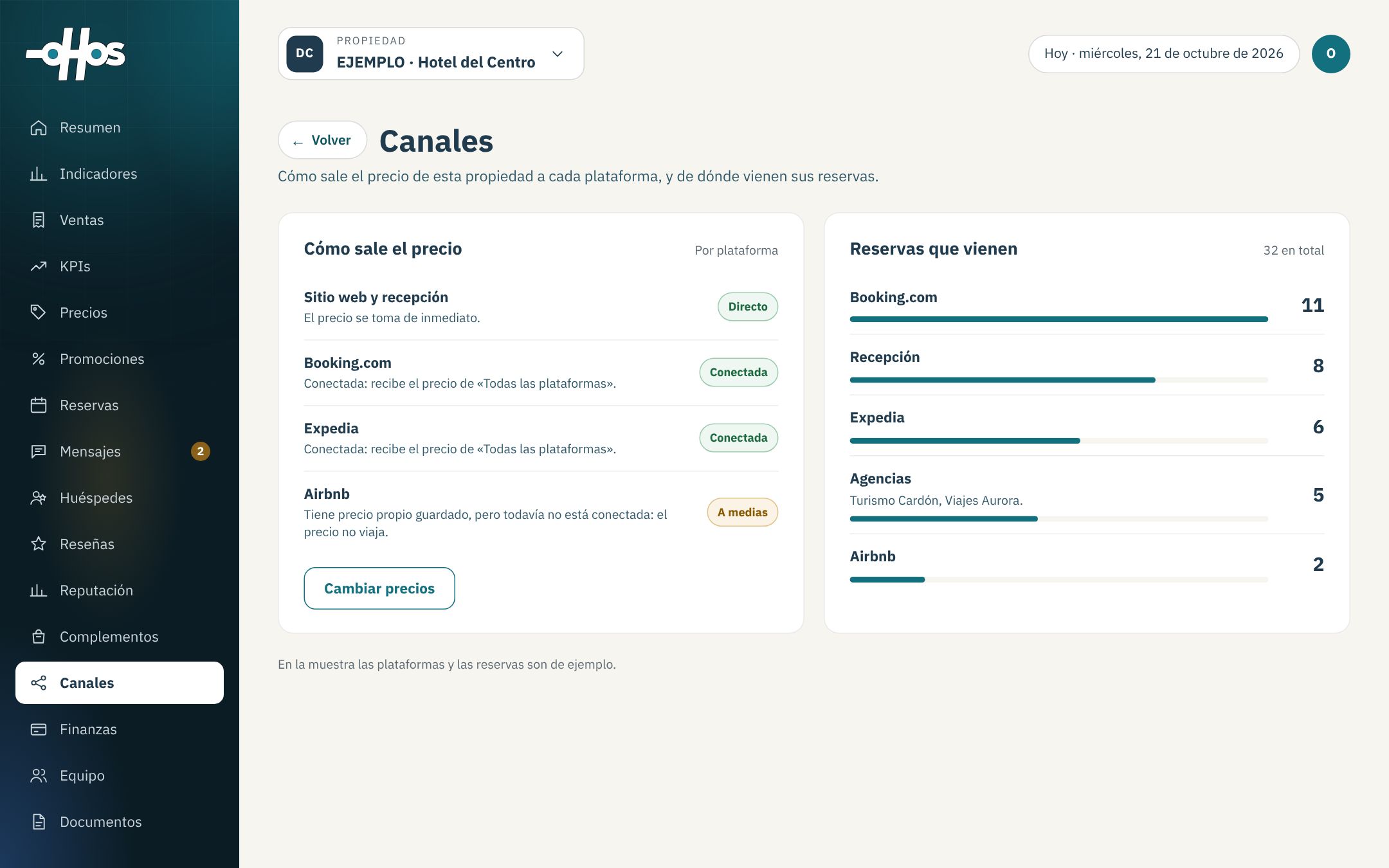
Canales: cómo sale el precio a cada plataforma y cuántas reservaciones aporta cada una.
Figura 6. Canales: cómo sale el precio a cada plataforma y cuántas reservaciones aporta cada una.

Cómo se hace

Los pasos de este módulo se explican en la aplicación con Delfos, el asistente de ayuda.

Volver al contenido

04

Sitio web y motor de reservas

Reservación directa con pago en línea, en seis idiomas: la venta que no paga comisión a una plataforma.

Para qué sirve

El sitio web de la propiedad vende directo, con pago en línea y sin comisión de plataforma. Cada reservación del sitio llega a OHOS como Directa, con su pago registrado.

Quién lo usa

El huésped reserva en el sitio. Recepción recibe la reservación en su calendario y la dirección la ve en sus indicadores y en Finanzas.

Lo que incluye

  • Sitio web de la propiedad con motor de reservas
  • Pago en línea con tarjeta y confirmación al huésped por correo
  • Seis idiomas
  • Tarifas propias del sitio y códigos de convenio y de descuento
  • Su propio dominio
  • Información de la propiedad lista para los buscadores

Cómo se hace

Quiero saber si alguien reservó en mis sitios

Para: Todos

  1. En cuanto entra una solicitud o una reserva pagada te llega un correo a admin@operadorhospitality.com y a tu correo personal. El asunto trae la propiedad, qué pasó y de cuánto, para que se lea desde la pantalla de bloqueo del teléfono.
  2. Lo mismo levanta un aviso en tu inicio del OS, aunque nadie abra el correo.
  3. Abre el menú ☰ y toca «Mis sitios» para verlo todo junto: visitas, cotizaciones, solicitudes, reservas y dinero cobrado de cada sitio.
  4. Abajo está la lista de lo último de TODOS los sitios. Cada solicitud sin atender trae sus botones: Atendida, Ganada o Perdida.

Una solicitud que lleva más de 12 horas sin atender sube de ámbar a rojo sola, y el aviso se cierra solo en cuanto la marcas. Si un sitio todavía no tiene el contador de visitas puesto, la pantalla dice «Pendiente: medición» y nombra el sitio: nunca pinta un cero, porque cero visitas y ninguna medición no son lo mismo.

Volver al contenido

05

Tarifas dinámicas con RADAR

Tarifas por canal y por fecha, dentro de los límites que usted define; el ajuste por oferta y demanda se encuentra en fase beta.

Para qué sirve

Tarifas dinámicas pone en una sola pantalla el precio de cada noche por unidad y por plataforma, con los límites que usted define. Antes de guardar, OHOS muestra qué cambia y cuánto queda neto en cada plataforma.

Quién lo usa

La dirección comercial y la gerencia. Recepción usa los precios que aquí se definen.

Lo que incluye

  • Tarifas por canal y por fecha: sitio web, cada plataforma y reservaciones directas
  • Temporadas, y límites mínimo y máximo que usted define
  • Ocupación y precio por fecha, comparados con el año anterior
  • Índices de mercado: MPI, ARI y RGI
  • Ajustes propuestos con la lectura de oferta y demanda de RADAR, en fase beta
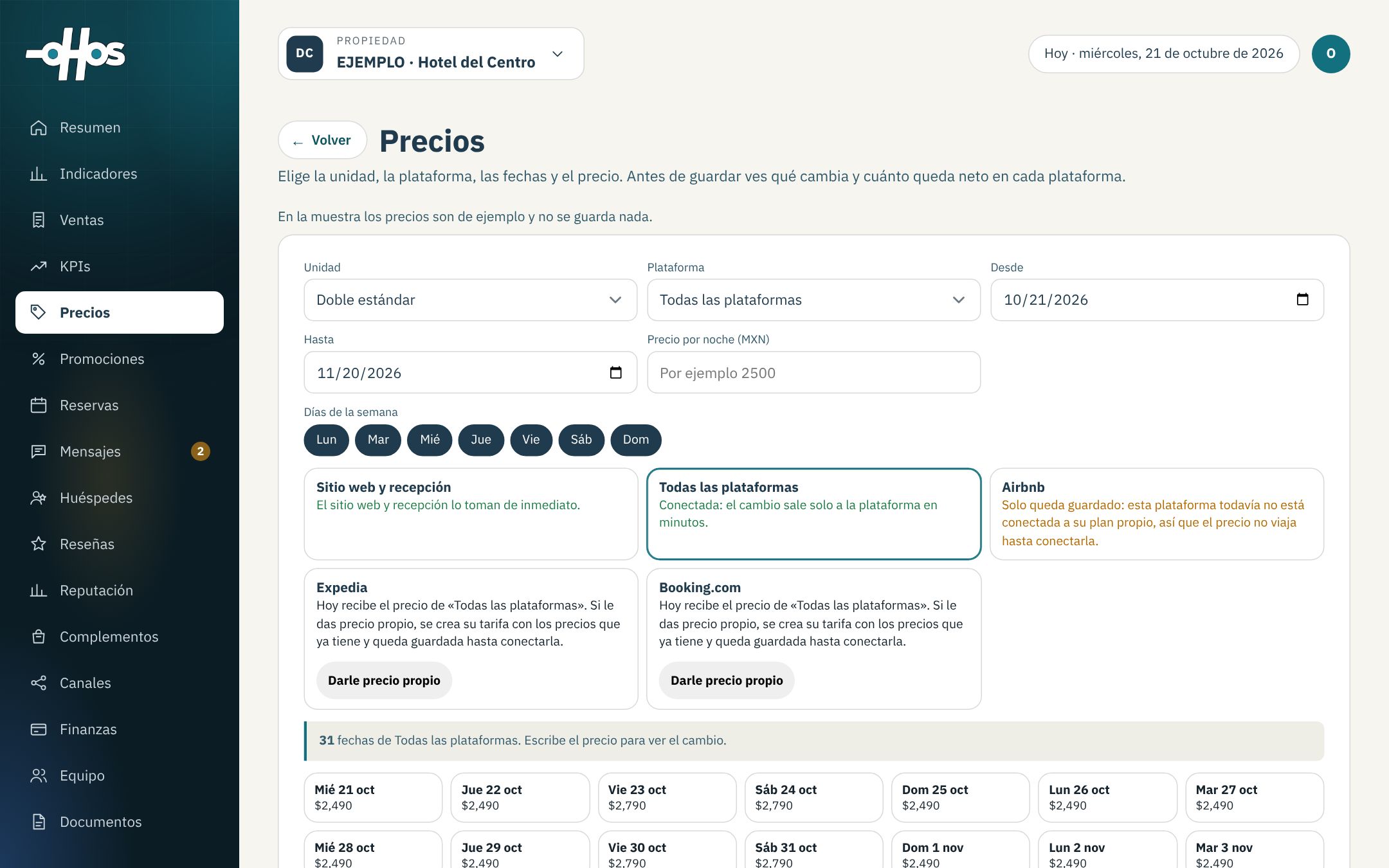
Precios: unidad, plataforma, fechas y el precio de cada noche antes de guardar.
Figura 7. Precios: unidad, plataforma, fechas y el precio de cada noche antes de guardar.
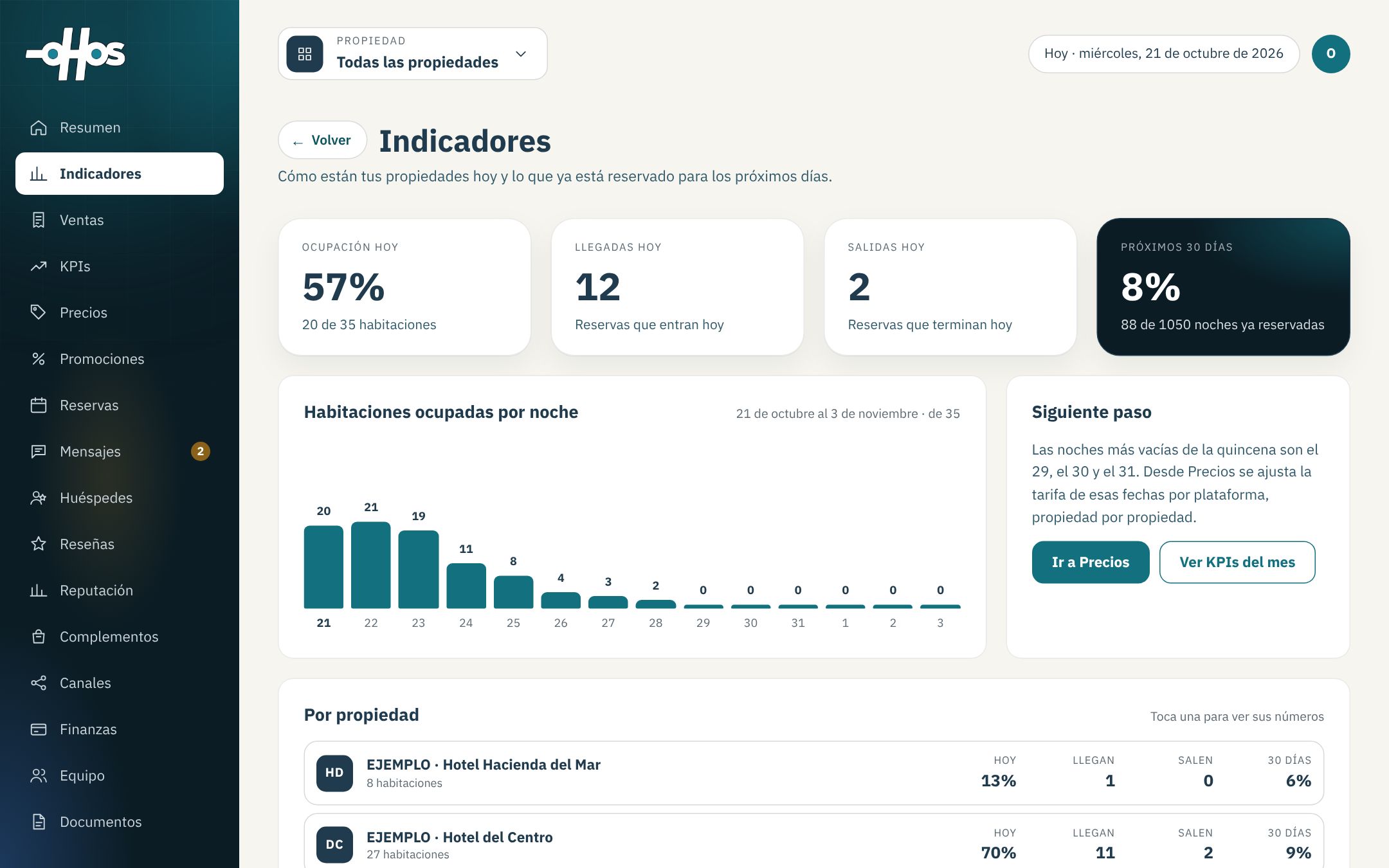
Indicadores: ocupación de hoy, habitaciones ocupadas por noche y el siguiente paso.
Figura 8. Indicadores: ocupación de hoy, habitaciones ocupadas por noche y el siguiente paso.

Cómo se hace

Cuánto cuesta una noche, sin salir del calendario

Para: Recepción

  1. En cada casilla libre, abajo y en letra chica, va la tarifa de esa noche en ese cuarto.
  2. Es la tarifa por noche del tipo de cuarto, la misma que OHOS tiene publicada en los canales ese día.
  3. Muévete con las flechas o con el selector de mes para contestar por cualquier fecha: el precio se vuelve a leer solo.

En las casillas ocupadas no aparece, a propósito: ahí el dato es el huésped y de dónde llegó, y la tarifa de una reserva ya vendida puede ser otra (un convenio, por ejemplo). Esa se ve en la ficha de la reserva, en «Tarifa por noche».

Por qué una casilla dice «Pendiente» en vez de un precio

Para: Recepción

  1. Quiere decir que ese tipo de cuarto todavía no tiene tarifa cargada para ese día.
  2. Si al tipo entero le falta la tarifa en todos los días que estás viendo, lo dice una sola vez en el renglón, para no repetir el mismo aviso catorce veces.
  3. Las tarifas las carga quien dirige la propiedad; en cuanto estén, aparecen aquí solas.

Nunca verás un cero ni un precio inventado: si el dato no está, lo dice. Un cero se leería como «esta noche es gratis» y eso se cotiza por teléfono.

Qué es «Ocupación y precio»

Para: Dirección

  1. Está en el panel de la propiedad, cuando la propiedad está en operación.
  2. Arriba, la ocupación de cada cuarto, siempre junto a su precio promedio: una sola nunca dice nada.
  3. Luego el mercado con sus tres índices juntos (MPI, ARI y RGI). Ese comparativo es aproximado: sale de una revisión manual de comparables.
  4. Al final el ritmo de reservación contra el año anterior a la misma distancia de la fecha. Dice «Pendiente» hasta que haya un año de historia.

La pantalla enseña, no cambia precios: las tarifas de cada día las carga quien dirige la propiedad.

Volver al contenido

06

Mensajería unificada

Airbnb, Booking, Expedia y WhatsApp en una sola bandeja, con respuestas guardadas, mensajes automáticos y el historial de cada huésped.

Para qué sirve

Mensajes reúne en una sola bandeja las conversaciones de los huéspedes de cada plataforma conectada, cada una junto a su reservación. Recepción contesta desde OHOS sin entrar a cada plataforma.

Quién lo usa

Recepción contesta. El equipo de OHOS da seguimiento.

Lo que incluye

  • Mensajes de Airbnb, Booking, Expedia y WhatsApp en una sola bandeja
  • Historial de cada huésped junto a su reservación
  • Respuesta sugerida, que el equipo revisa antes de enviar
  • Respuestas guardadas, a un toque
  • Mensajes automáticos al reservar, antes de la llegada y después de la salida
  • Aviso cuando un huésped espera respuesta
  • Reglas de cada plataforma revisadas antes de enviar
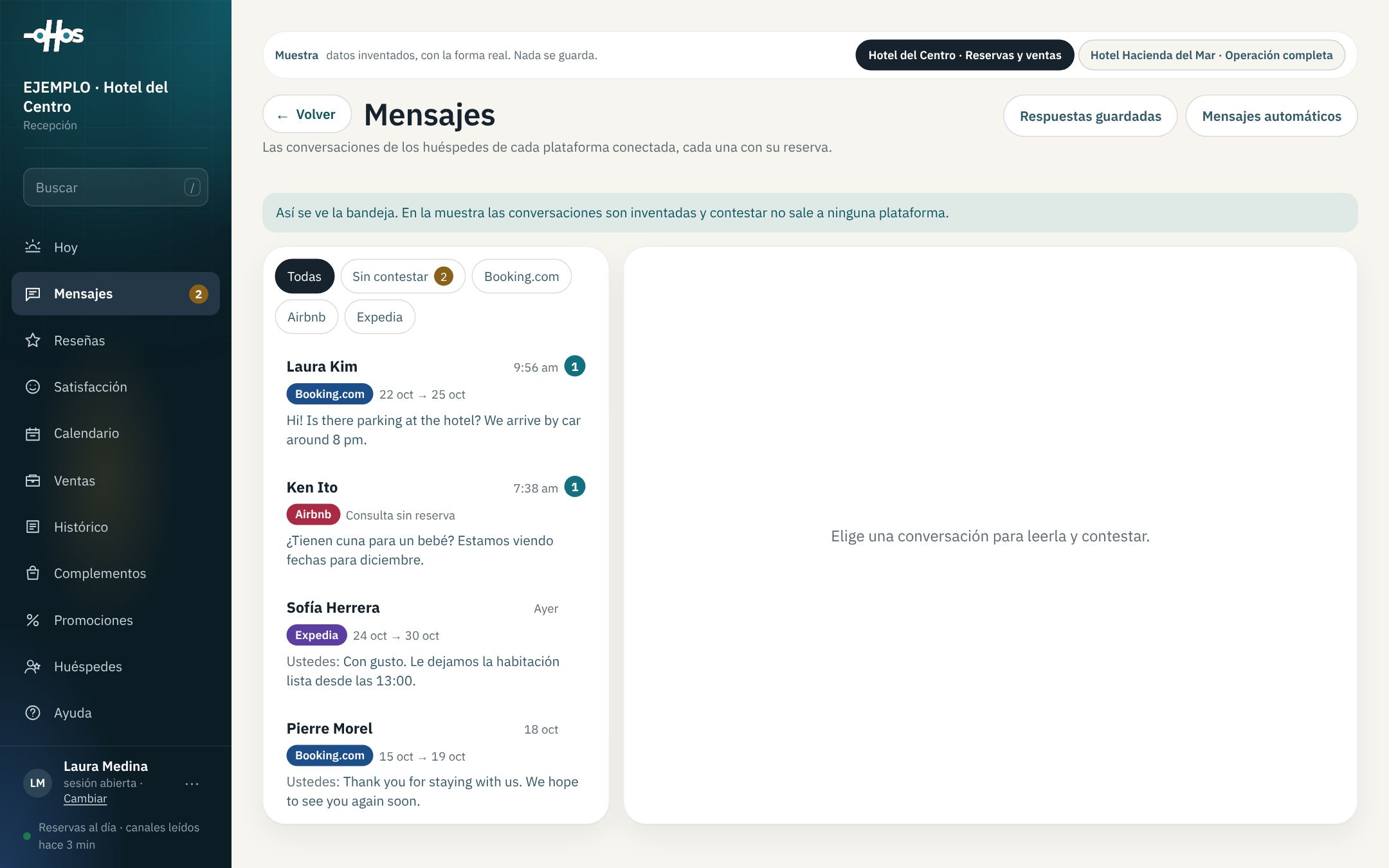
La bandeja de Mensajes, con el canal y las fechas de cada conversación.
Figura 9. La bandeja de Mensajes, con el canal y las fechas de cada conversación.
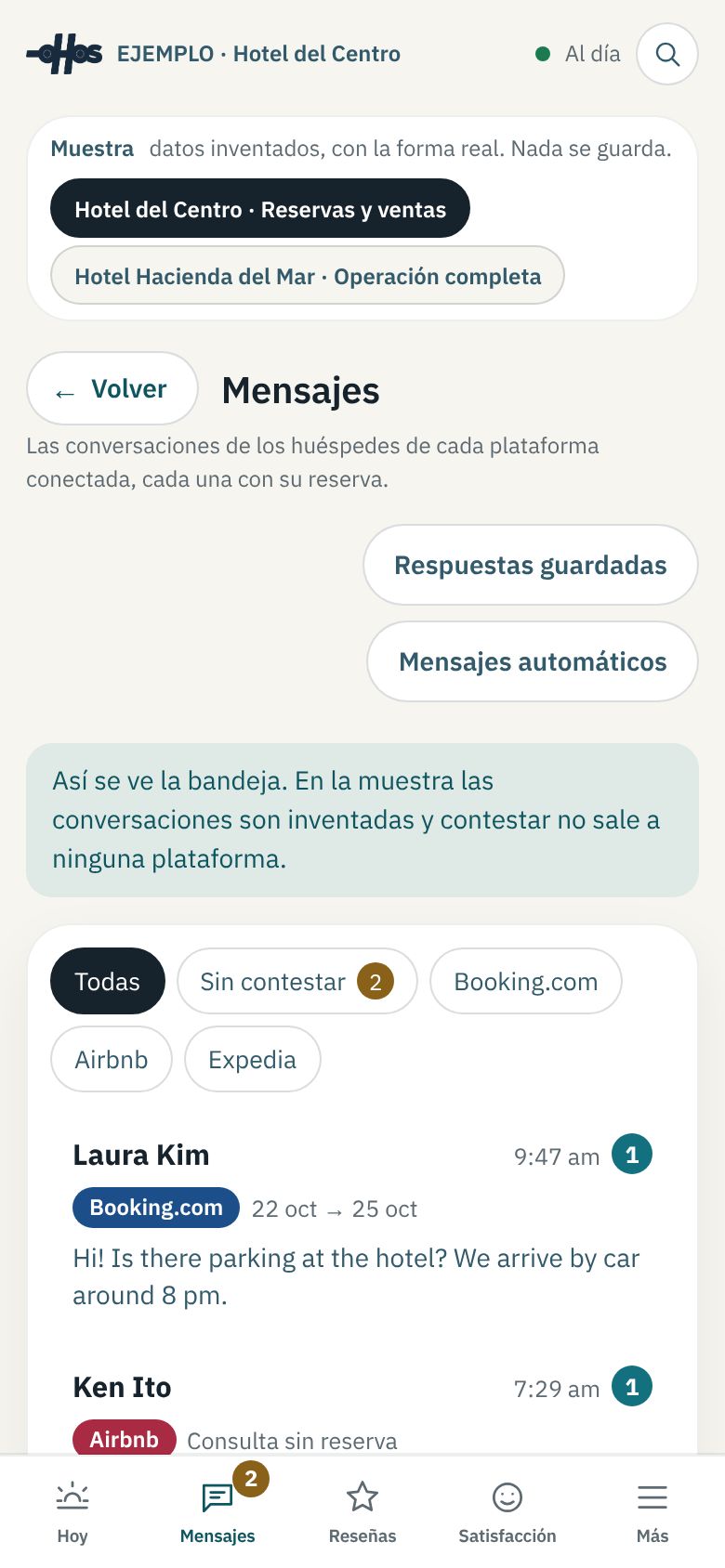
Mensajes en el teléfono.
Figura 10. Mensajes en el teléfono.

Cómo se hace

Por qué no veo Mensajes en el menú

Para: Todos

  1. Mensajes es la bandeja de las conversaciones con huéspedes de Booking y Airbnb. La contesta recepción, que es quien atiende al huésped.
  2. Gerencia y monitor no la ven a propósito: así una conversación tiene una sola voz y nadie contesta encima de otro.
  3. Si eres recepción y no la ves, esa propiedad todavía no tiene la mensajería activa. Pídela al equipo de OHOS.

Lo que recepción contesta queda registrado con su nombre y su hora.

Dónde veo y cómo contesto los mensajes de los huéspedes de Booking o Airbnb

Para: Recepción · Dirección

  1. En el menú toca «Mensajes». Arriba quedan las conversaciones con mensajes nuevos.
  2. Toca la conversación: a un lado ves su reserva (fechas, habitación, personas).
  3. Escribe abajo y toca «Enviar». Sale por la misma plataforma, en la misma conversación.

Si la plataforma no acepta el mensaje, queda guardado con «Reintentar». Lo que escribiste no se pierde.

Cómo le ofrezco un complemento por mensaje

Para: Recepción · Dirección

  1. En la conversación toca «Ofrecer un complemento» y elige uno de la vitrina.
  2. Su liga de pago se pega en tu respuesta. Revísala y toca «Enviar».

La venta queda ligada a la conversación. En Airbnb no se ofrece: Airbnb no permite cobrar fuera de su plataforma.

Cómo uso «Sugerir respuesta» para contestar a un huésped

Para: Recepción · Dirección

  1. En la conversación toca «Sugerir respuesta». En unos segundos aparece una respuesta en la caja de texto, en el idioma del huésped.
  2. Léela y corrígela como quieras. Si el huésped escribe en otro idioma, toca «Ver en español» para entender lo que dice.
  3. Cuando esté lista, toca «Enviar». Nada sale sin que tú lo envíes.

La sugerencia usa solo los datos de la reserva, de la propiedad y sus complementos. Si falta un dato, propone una línea de espera para confirmarlo con el equipo: confírmalo antes de prometerlo.

Por qué no veo los mensajes de Expedia

Para: Recepción · Dirección

  1. La conexión de mensajes de esta propiedad trae Booking.com y Airbnb.
  2. Los de Expedia se siguen contestando en su extranet.

Cuando la conexión los traiga, aparecerán aquí solos.

El mensaje no se envió: cómo lo reintento

Para: Recepción · Dirección

  1. Si la plataforma no aceptó tu respuesta, el mensaje se queda en la conversación con el aviso «La plataforma no recibió el mensaje» y el botón «Reintentar».
  2. Toca «Reintentar». Sale el mismo texto que escribiste, por la misma conversación.
  3. Si vuelve a fallar, avísale al equipo de OHOS desde Delfos con el nombre del huésped.

Lo que escribiste nunca se pierde: se guarda antes de salir.

Qué quiere decir «Enviado a la plataforma» en un mensaje

Para: Recepción · Dirección

  1. «Enviado a la plataforma» con su hora: la plataforma ya recibió tu mensaje. No hay que hacer nada.
  2. «Entregado a la plataforma»: además, el mensaje ya aparece en la conversación de la plataforma.
  3. Si dice «La plataforma todavía no lo muestra en la conversación», toca «Revisar de nuevo»: el sistema vuelve a leer la conversación en ese momento.
  4. Si después de revisar sigue igual, avísale al equipo de OHOS desde Delfos con el nombre del huésped.

Al abrir una conversación, el sistema la vuelve a leer en ese momento: lo que se ve es lo más reciente.

Cómo uso las respuestas guardadas en Mensajes

Para: Recepción · Dirección

  1. Abre la conversación. Arriba de la caja de escribir están los botones de «Respuestas guardadas».
  2. Toca el que necesites: el texto se pega en la caja con el nombre del huésped y sus fechas. No se envía nada todavía.
  3. Revisa el texto, cámbialo si hace falta y toca Enviar.

Si la conversación es en inglés, se pega la versión en inglés cuando la respuesta la tiene; si no, la de español.

Cómo guardo una respuesta nueva

Para: Recepción · Dirección

  1. Escribe el mensaje en la caja, como siempre.
  2. Toca «Guardar como respuesta», ponle un nombre corto (por ejemplo «Wifi») y toca Guardar.
  3. Desde ese momento aparece como botón en todas las conversaciones de la propiedad.

Para cambiar o quitar una, toca «Respuestas guardadas» arriba de la bandeja.

Cómo funcionan los mensajes automáticos

Para: Recepción · Dirección

  1. Se editan en «Mensajes automáticos», arriba de la bandeja de Mensajes.
  2. Los de siempre son tres: al reservar, un día antes de llegar y al día siguiente de salir. Si la propiedad tiene Reseñas, está también «Encuesta al salir»; si tiene Lealtad con el recordatorio encendido, «Recordatorio de regreso».
  3. Cada uno tiene su texto en español y en inglés. Usa los botones «Insertar» para poner el nombre del huésped, el hotel o las fechas.
  4. Un mensaje solo sale si está guardado y con «Encendido» marcado.
  5. Para que no le lleguen a una reserva, abre su conversación y en «Mensajes automáticos» toca Apagados.

Salen entre 9:00 y 21:00 de la propiedad, una sola vez por reserva. Expedia no los recibe.

Volver al contenido

07

Reseñas y reputación

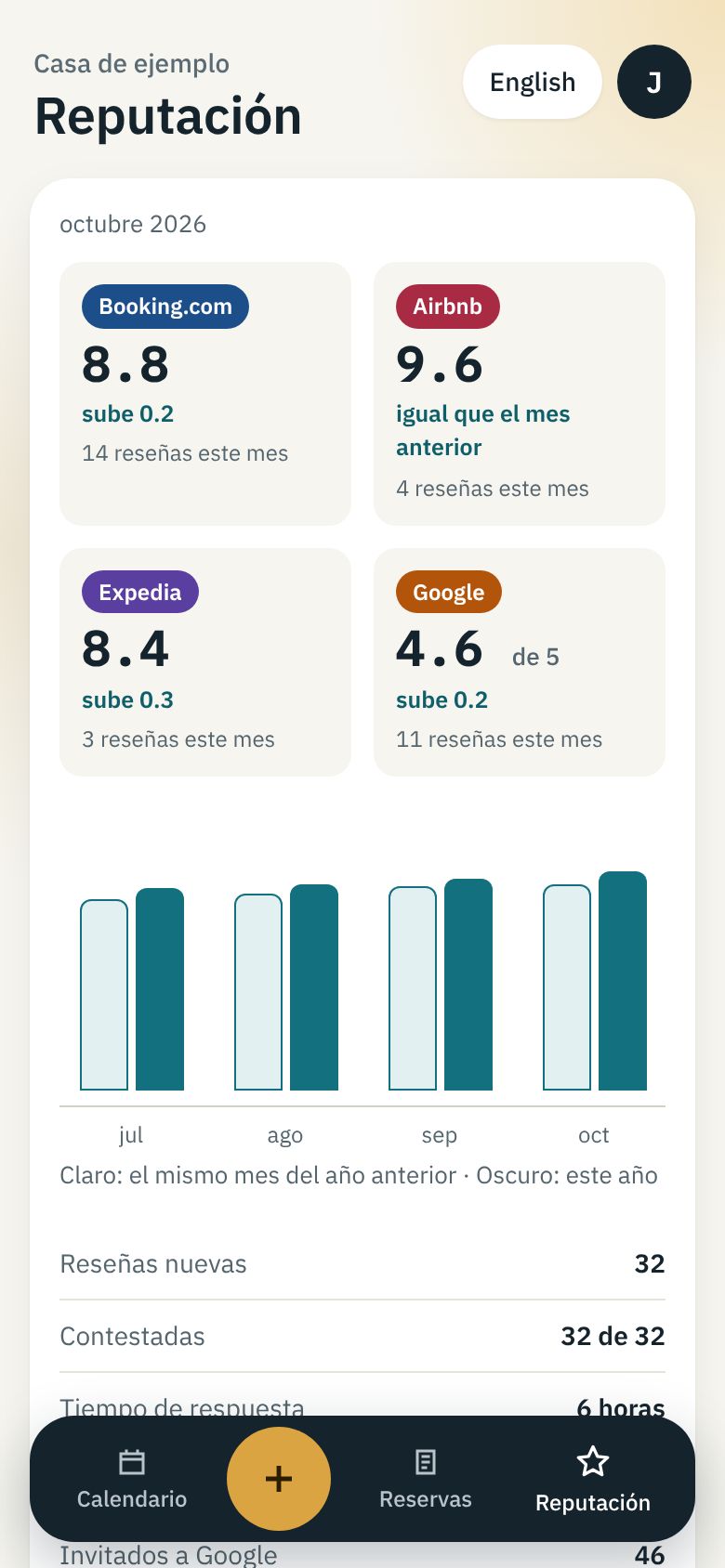
Booking, Airbnb, Expedia y Google en un solo tablero, con respuesta sugerida, encuesta de salida y reporte de reputación para el propietario.

Para qué sirve

Reseñas reúne las opiniones de todas las plataformas en un tablero, con la calificación general y lo que falta por contestar. Satisfacción recoge la encuesta que el huésped contesta al salir.

Quién lo usa

Recepción contesta reseñas y atiende los casos. La gerencia consulta Satisfacción. El propietario, la gerencia y la dirección reciben el reporte de reputación.

Lo que incluye

  • Reseñas de Booking, Airbnb, Expedia y Google en un solo tablero
  • Respuesta sugerida: en español cuando la reseña está en español, en inglés para cualquier otro idioma
  • Respuestas guardadas
  • Alerta de reseña baja, activa hasta que se contesta
  • Calificación del huésped en Airbnb
  • Encuesta de salida después del check-out: con 4 o 5, invitación a dejar su reseña en Google; con 1 a 3, un caso abierto para recepción y gerencia
  • Resultados de satisfacción
  • Reporte visual de reputación para el propietario, incluido: sección en el estado de cuenta mensual y en la aplicación de propietarios, por plataforma, mes contra mes y contra el mismo mes del año anterior, con número de reseñas, satisfacción y tres comentarios
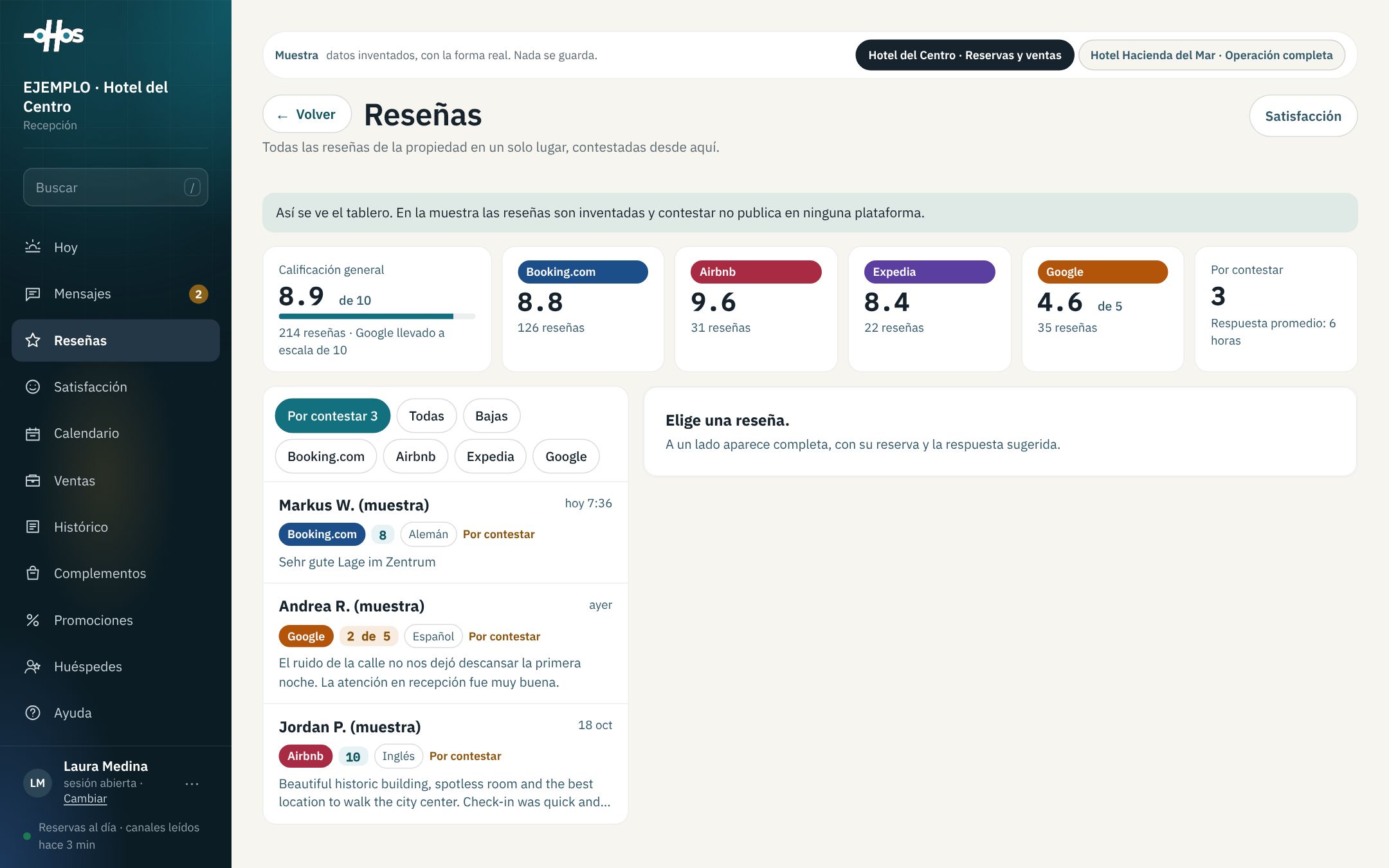
El tablero de Reseñas: calificación por plataforma y reseñas por contestar.
Figura 11. El tablero de Reseñas: calificación por plataforma y reseñas por contestar.
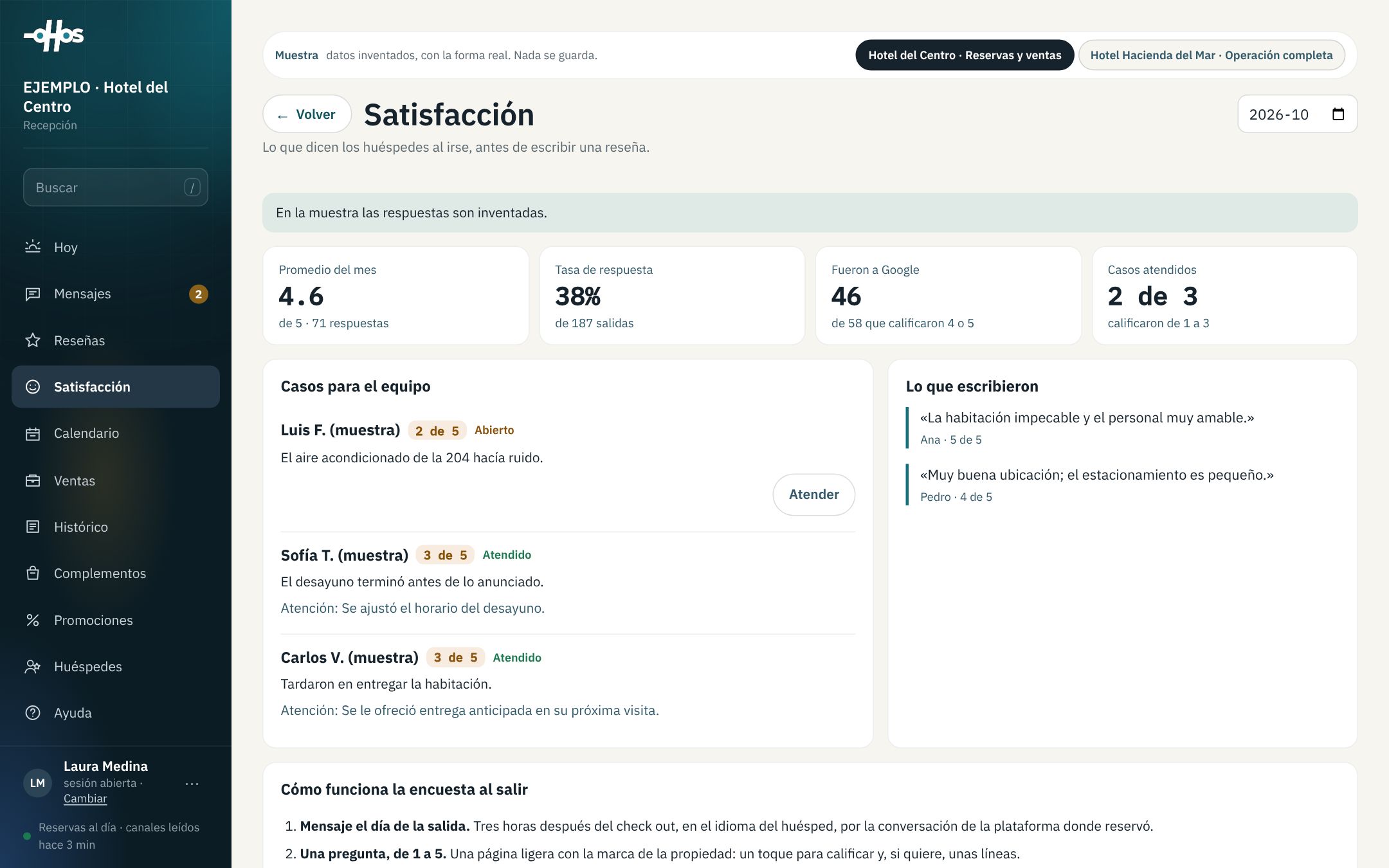
Satisfacción: resultados de la encuesta de salida y casos para el equipo.
Figura 12. Satisfacción: resultados de la encuesta de salida y casos para el equipo.

Cómo se hace

Dónde veo y cómo contesto las reseñas de Booking, Airbnb, Expedia y Google

Para: Recepción · Gerencia · Dirección

  1. En el menú toca «Reseñas». Arriba quedan las que están por contestar.
  2. Toca la reseña: a un lado ves su calificación por aspecto y su reserva.
  3. Toca «Sugerir respuesta», revísala y toca «Enviar respuesta». Se publica en la misma plataforma.

Las reseñas en español se contestan en español; las de cualquier otro idioma, en inglés. Nada se publica sin que tú lo envíes.

Cómo califico a un huésped de Airbnb

Para: Recepción · Gerencia · Dirección

  1. En la reseña de Airbnb toca «Calificar al huésped».
  2. Califica comunicación, limpieza y respeto a las reglas, del 1 al 5, y escribe unas líneas públicas.
  3. Toca «Publicar calificación».

Airbnb muestra la reseña del huésped cuando el hotel también lo califica.

Qué es la encuesta al salir

Para: Recepción · Gerencia · Dirección

  1. El día de la salida, el huésped recibe un mensaje con una pregunta de 1 a 5.
  2. Si califica 4 o 5, se le invita a escribir su reseña en Google.
  3. Si califica de 1 a 3, se abre un caso en «Satisfacción» para recepción y gerencia.

El mensaje sale de la plantilla «Encuesta al salir» de los mensajes automáticos, cuando está guardada y encendida.

Volver al contenido

08

Lealtad y huéspedes frecuentes

El perfil de cada huésped se arma solo con sus estancias; niveles, beneficios y un código personal convierten la siguiente visita en reservación directa.

Para qué sirve

Huéspedes frecuentes arma solo el perfil de cada huésped con sus estancias: cuántas veces vino, cuántas noches, cuánto gastó, por dónde reserva y cuándo fue su última visita. Es la base para convertir la siguiente visita en una reservación Directa.

Quién lo usa

Recepción y la dirección comercial.

Lo que incluye

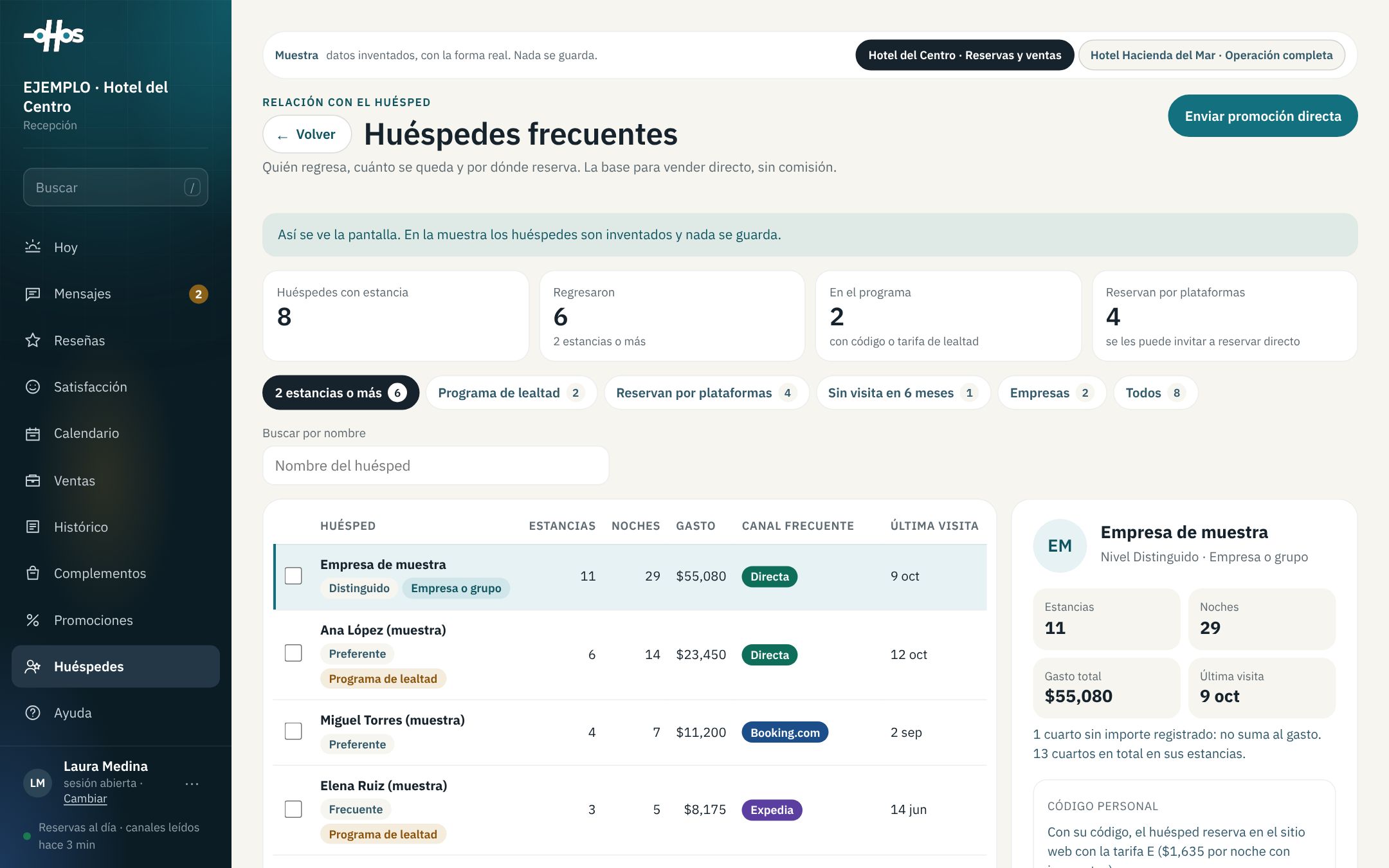
  • Perfil automático de cada huésped con sus estancias: estancias, noches, gasto, plataforma y última visita
  • Lista de huéspedes que regresan, con filtros
  • Niveles por noches, con los beneficios que la propiedad configura
  • Tarifa de lealtad
  • Código personal del huésped, válido en el sitio web igual que los códigos de convenio
  • Promociones directas, sin comisión
  • Recordatorio un año después de la última visita, solo si la propiedad lo enciende
Huéspedes frecuentes: filtros, lista y el perfil del huésped con su código personal.
Figura 13. Huéspedes frecuentes: filtros, lista y el perfil del huésped con su código personal.

Cómo se hace

Cómo veo a los huéspedes que regresan

Para: Recepción · Gerencia · Dirección

  1. En el menú toca «Huéspedes». Arriba quedan los que tienen 2 estancias o más.
  2. Toca un huésped para ver su historial: fechas, habitación, canal y tarifa de cada estancia.
  3. Usa los filtros para ver a los del programa de lealtad, a los que reservan por plataformas o a las empresas.

Nadie captura los perfiles: salen solos de las reservas de la propiedad.

Cómo le doy a un huésped su código personal

Para: Recepción · Gerencia · Dirección

  1. Abre su perfil en «Huéspedes» y toca «Crear código personal».
  2. Toca «Copiar» y compártelo con el huésped.
  3. Con ese código, en el sitio web del hotel paga la tarifa de lealtad.

Cada huésped tiene un solo código. Si ya lo tenía, se te muestra el mismo.

Cómo le mando una promoción directa a un huésped frecuente

Para: Recepción · Gerencia · Dirección

  1. En «Huéspedes» marca a uno o varios, o abre su perfil.
  2. Toca «Enviar promoción directa»: el mensaje ya trae su código personal.
  3. Revísalo, cópialo y mándalo por el medio con el que el huésped te contactó.

Es venta directa, sin comisión: el huésped reserva en el sitio web o en recepción.

Volver al contenido

09

Promociones

Campañas por canal, por temporada y por tipo de huésped, con un piso que protege el ingreso neto en cada plataforma.

Para qué sirve

Promociones crea descuentos por lugar de venta, por fechas y por tipo de huésped. Cada descuento baja solo las tarifas de los lugares que usted elige y nunca deja el ingreso neto de una plataforma por debajo del piso que usted fija.

Quién lo usa

La dirección comercial y la gerencia. Recepción ve las promociones vigentes en su calendario.

Lo que incluye

  • Descuentos por lugar de venta: sitio web, recepción, todas las plataformas o una sola
  • Por fechas, por temporada y por tipo de huésped
  • Piso de ingreso neto por plataforma: un descuento no baja de lo que usted fija
  • Promociones escritas en español y traducidas a los idiomas del sitio
  • Desayuno incluido como beneficio en el sitio web y en recepción
  • Cada promoción visible en el calendario de recepción
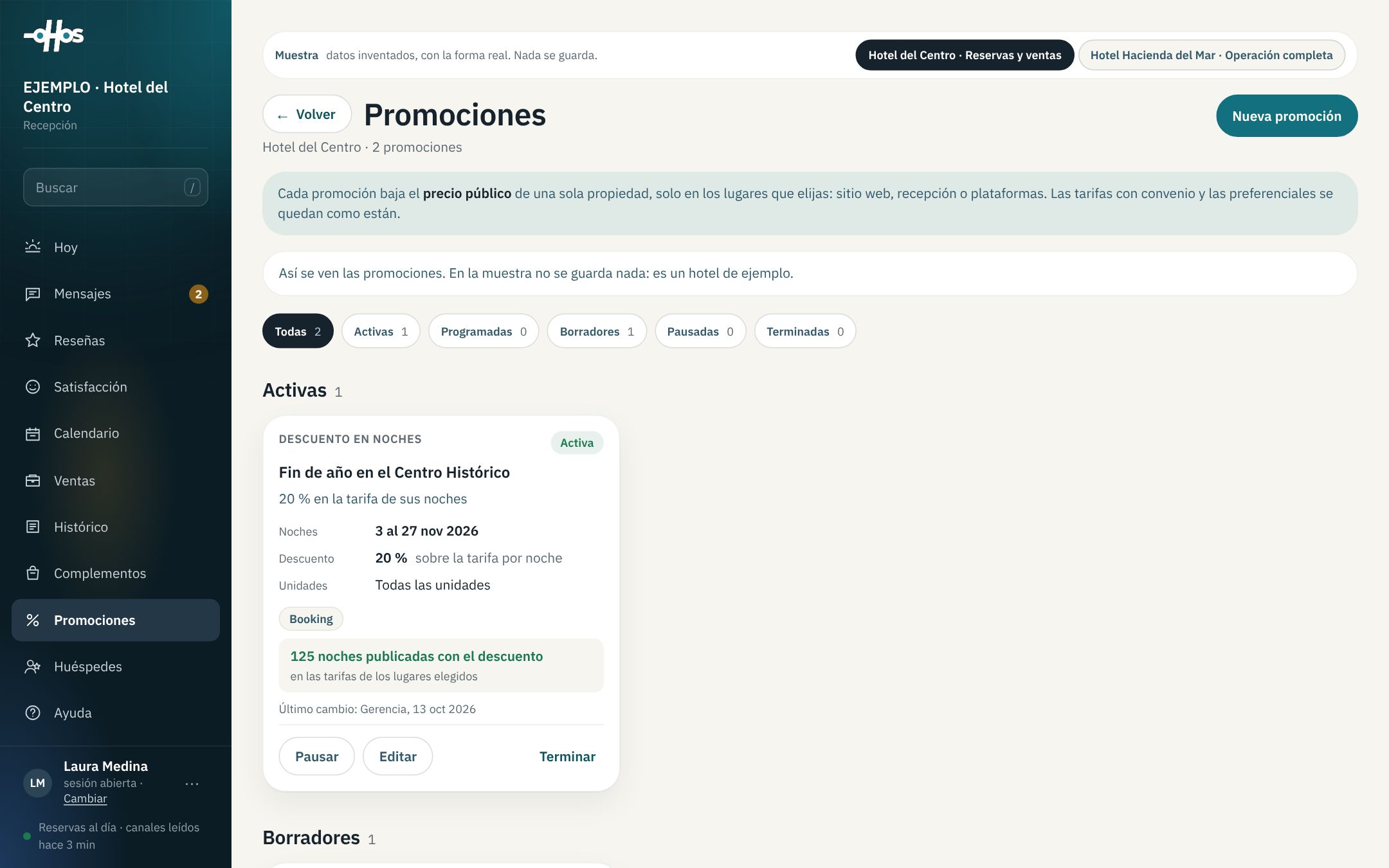
Promociones activas, con su lugar de venta, sus fechas y su descuento.
Figura 14. Promociones activas, con su lugar de venta, sus fechas y su descuento.

Cómo se hace

Cómo creo una promoción

Para: Recepción · Gerencia · Dirección

  1. En el menú toca «Promociones» y luego «Nueva promoción».
  2. Elige qué ofrece y, si es descuento, cuánto (hasta 50 %).
  3. Toca «Qué noches»: en el calendario toca la primera noche y después la última. Cada día dice su precio y cuántas habitaciones quedan libres.
  4. Elige dónde aplica: sitio web, recepción o plataformas.
  5. El título y la oferta se escriben solos; cámbialos si quieres. Escribe solo en español: el sistema la traduce a los demás idiomas del sitio.
  6. Toca «Publicar». Lo demás (texto, condiciones, fechas de anuncio) está en «Más detalles». Para detenerla, «Pausar» o «Terminar»: el precio regresa solo a la tarifa normal.

Si el descuento deja una plataforma por debajo de su mínimo, la pantalla te dice en qué noche y en cuánto quedaría, con un botón para quitar esa plataforma. Las tarifas con convenio y las preferenciales no cambian.

Cómo veo en el calendario las noches con promoción

Para: Recepción · Gerencia · Dirección

  1. En el calendario de reservas, cada noche con promoción enseña el precio rebajado y, chico y tachado, el de antes.
  2. La marca con el porcentaje (por ejemplo «-20%») dice que esa noche está en promoción. Tócala para abrir la promoción.
  3. En la fila de colores de arriba aparece «Promoción».

Volver al contenido

10

Ventas

Experiencias y servicios con liga de pago y código QR, y eventos y salones cotizados con propuesta en PDF: más ingreso por cada estancia.

Para qué sirve

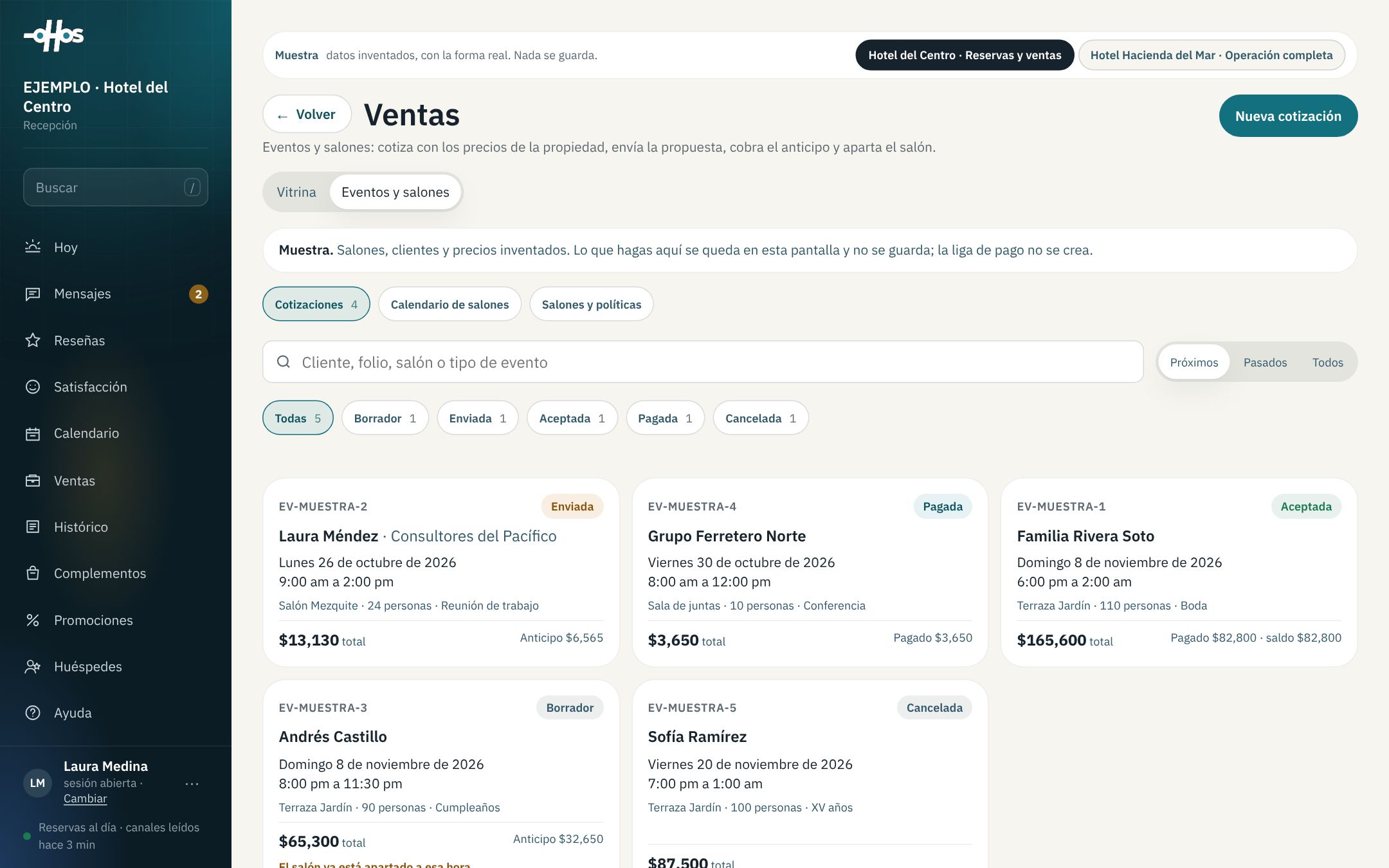
Ventas convierte cada estancia en más ingreso: experiencias y servicios con liga de pago y código QR, y eventos y salones cotizados con los precios de la propiedad.

Quién lo usa

Recepción vende experiencias y servicios. La gerencia y el área comercial cotizan eventos.

Lo que incluye

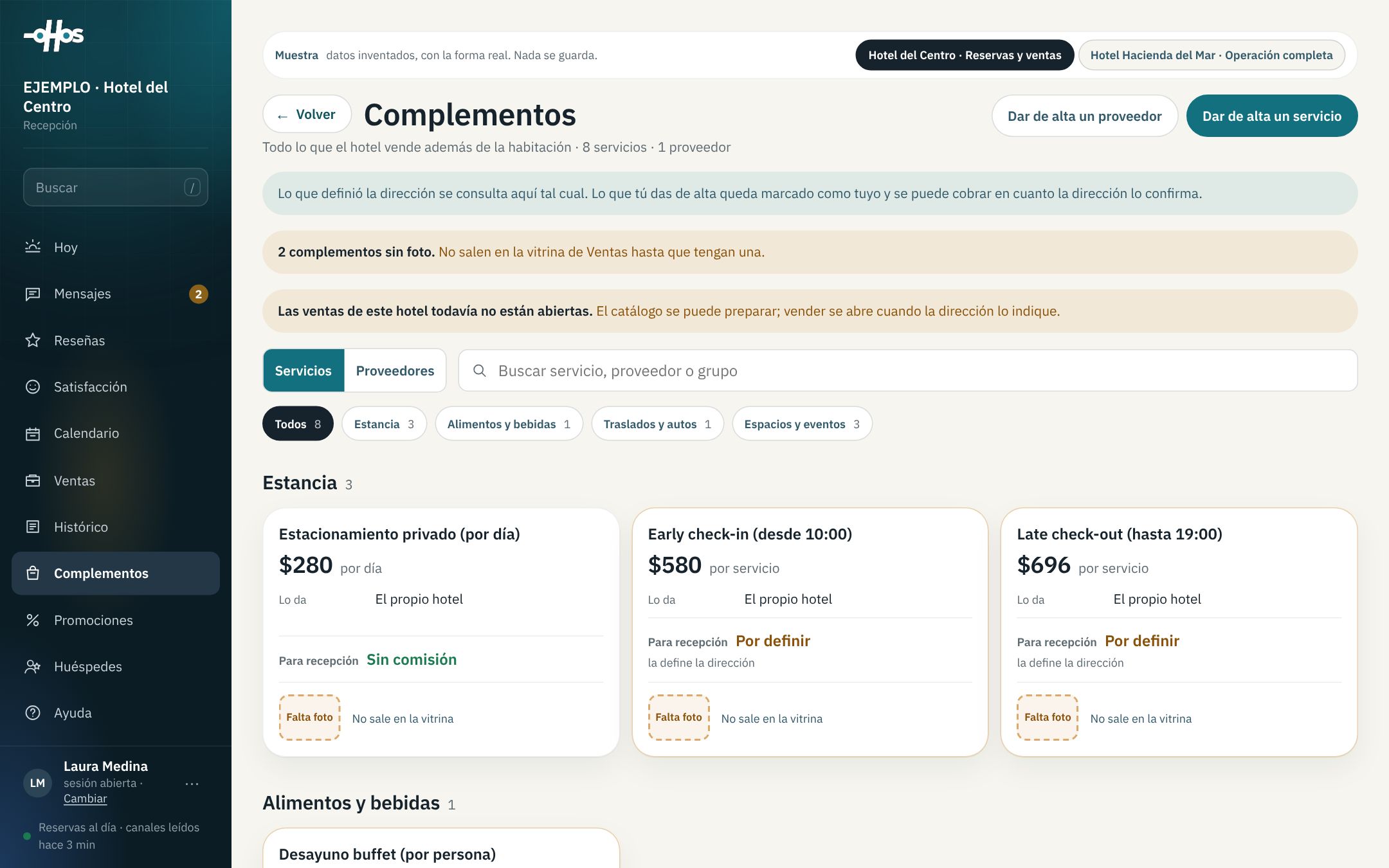
  • Catálogo de experiencias y servicios con foto y precio
  • Liga de pago y código QR para cada venta
  • Venta desde recepción y desde la conversación con el huésped (con Mensajería unificada)
  • Cada cobro registrado en la estancia y en los reportes
  • Eventos y salones: cotizador de salones y servicios con los precios ya cargados en OHOS
  • Propuesta de evento en PDF con imagen y políticas, con liga de pago
  • Calendario de salones
Complementos: servicios con su precio y su venta desde recepción.
Figura 15. Complementos: servicios con su precio y su venta desde recepción.
Eventos y salones: cotizaciones por estado, con su total, su anticipo y lo pagado.
Figura 16. Eventos y salones: cotizaciones por estado, con su total, su anticipo y lo pagado.

Cómo se hace

Qué medio de reserva elijo al registrar una venta

Para: Recepción

  1. La lista es: Walk in, Booking, Airbnb, Expedia, WhatsApp, Widget y Recepción.
  2. «Walk in» es quien llega caminando o iba pasando por el hotel.
  3. «Recepción» es lo que se reserva por teléfono o en el mostrador.

Lo que se registró antes con otras etiquetas se queda tal cual y se sigue contando en su canal: nada capturado se reescribe.

Cómo registro una venta

Para: Recepción

  1. Con tu turno abierto, toca "Registrar una venta" en el bloque "Tu turno".
  2. Elige "Qué se vendió" (Reserva, Renta, Tour, Cuenta, Transporte, Venta, Restaurante o Renta de carro), la habitación si aplica, a nombre de quién y el medio de reserva.
  3. En "Cómo se cobró" toca Efectivo, Tarjeta o Transferencia. Con Tarjeta te pide el número de voucher; con Transferencia, a qué cuenta entró.
  4. Pon cuánto y toca "Registrar la venta". Abajo se van sumando solos Efectivo, Tarjeta y Transferencia.

Son las mismas columnas de la hoja que llenas hoy a mano. Por eso al cerrar el turno ya no tecleas totales: el sistema los sumó de aquí.

Cómo registro un tour y su comisión

Para: Recepción

  1. Con tu turno abierto, toca "Registrar una venta".
  2. En "Qué se vendió" elige Tour. Debajo, en "Cuál del catálogo", cada uno dice cuánto COBRAS tú en recepción.
  3. Elígelo y lee las cuatro cifras: lo que paga el huésped, lo que cobras aquí, tu comisión, y lo que el proveedor cobra aparte.
  4. Toca "Registrar la venta". El monto no se teclea: lo pone el sistema desde el catálogo.

La comisión NO es un porcentaje: es una cantidad fija en pesos por artículo, la del catálogo. Cuando el proveedor cobra su parte directo, a la caja del hotel entra solo lo que cobras en recepción: si anotáramos el total, parecería que ese dinero entró al hotel, y no entró.

No aparece "Cuál del catálogo"

Para: Recepción

  1. Fíjate en qué elegiste en "Qué se vendió": el catálogo solo sale en los conceptos que tienen artículos.
  2. Si tu propiedad todavía no tiene catálogo, tampoco sale, y el bloque de comisión de tu inicio te lo dice con esas palabras.
  3. Y si elegiste un concepto que no lleva artículos (una reserva, una cuenta) no sale ni tiene por qué salir: ahí el importe se teclea. No falta nada.

Sin catálogo no hay comisión que leer, y así debe ser. Quien dirige la propiedad la captura en la pantalla de Catálogo.

Dónde veo cuánta comisión llevamos

Para: Recepción

  1. En tu inicio, debajo de la gráfica de la semana: "Comisión del equipo de recepción".
  2. Es la misma cifra para los tres turnos, y debajo, chico, sale quién vendió cuánto.

Ese detalle NO es un reparto: está para poder cotejarlo contra las notas. Cómo se parte el bote lo deciden ustedes.

Por qué los tres vemos la misma comisión

Para: Recepción

  1. Porque todo lo que junta recepción en el periodo es UN solo bote.
  2. Las de planta y quien cubre el turno ven la misma cifra, siempre.
  3. El sistema no la parte por días trabajados ni por quién vendió.

El bote se pide completo, y cómo se reparte entre ustedes es cosa de ustedes.

Cómo pido el corte de mi comisión

Para: Recepción

  1. En tu inicio, en el bloque "Comisión del equipo de recepción", toca "Ver el detalle".
  2. Ahí ves el bote del periodo y quién vendió cuánto.
  3. Toca "Pedir este corte" y confirma. Puedes dejar una nota para quien lo autoriza.

Tú lo PIDES; la gerencia lo autoriza. Ese botón no mueve dinero, no se puede pedir un segundo corte mientras el primero sigue esperando respuesta, y hace falta al menos un turno cerrado en el periodo.

Para qué es la gráfica de la semana

Para: Recepción

  1. Son siete barras, una por día, con lo que recepción vendió cada día y hoy al final.
  2. Toca una barra y te dice cuánto se vendió ese día.

No hay metas ni premios: es tu propio número. Lo que la sube es venta registrada, y por eso baja también si un día no se registró nada.

Todavía no tengo el folio del voucher

Para: Recepción

  1. Registra la venta de todos modos y deja el folio vacío.
  2. La pantalla lo va a decir con esas palabras: "Pendiente: folio del voucher".

Un dato que falta dice Pendiente y se nombra. Nunca se pone un cero ni un número inventado para que se vea completo.

Hay que pedirle factura a un proveedor

Para: Recepción

  1. Eso ya no se hace aquí: se pide en el chat de WhatsApp de contabilidad.
  2. Guarda el ticket y pon su folio en la nota de la salida de caja.

Lo que ya se había pedido antes sigue guardado.

Quiero rentar una hielera, una sombrilla o un kit de playa

Para: Recepción

  1. En "Qué se vendió" elige Renta. Abajo salen los artículos con su precio POR DÍA.
  2. Elige el tuyo y pon cuántos días.
  3. Si el que buscas no aparece, todavía no tiene precio capturado: avísale a quien dirige la propiedad.

Mientras un artículo no tenga precio y comisión, el sistema no lo deja vender. No es una falla: un precio inventado es dinero inventado.

Quiero ver las ventas de un día, una por una

Para: Recepción

  1. En tu inicio, toca la barra de ese día en la gráfica de la semana.
  2. Se abre el desglose: cada venta con su hora, lo que entró a caja y su comisión.
  3. Para salir, el Volver de arriba a la izquierda.

Cada día de la gráfica abre su propio desglose.

Entré al Catálogo y no puedo seleccionar ningún artículo

Para: Recepción

  1. Está bien y no es una falla: el Catálogo lo captura quien dirige la propiedad. Tú lo ves completo para saber qué se puede vender y en cuánto.
  2. Lo que dice "Sin precio" todavía no se puede vender, y debajo del artículo dice quién lo captura.
  3. Arriba y en cada grupo dice cuántos faltan, para no leer renglón por renglón.

Mientras un artículo no tenga precio y comisión, la base rechaza la venta a propósito: un precio inventado es dinero inventado. Pídeselos a quien dirige la propiedad y se encienden solos.

Qué es el "Folio de la nota" y por qué no me deja guardar sin él

Para: Recepción

  1. Es el número impreso en la nota de ingreso que respalda esa venta: el papel que tienes en la mano.
  2. Se teclea arriba de "Cómo se cobró", mirando la nota.
  3. Sin folio la base no guarda la venta, y lo dice con esas palabras.

Es para saber que no se duplican ventas. Si dos renglones traen el mismo folio, es la misma venta capturada dos veces; si traen folios distintos, fueron dos de verdad. Con él se cotejan las comisiones contra las notas.

Me dice que ese folio ya se capturó

Para: Recepción

  1. Debajo del campo te enseña la venta que ya lo tiene: fecha, qué fue y de cuánto.
  2. Si es la misma venta, no la captures otra vez.
  3. Si de verdad fueron dos, usa el folio de la OTRA nota: cada nota tiene el suyo.

El folio es único por propiedad. Esto no es un regaño: es exactamente lo que evita que una venta se cuente dos veces en tu comisión.

Un tour que se cobra por persona: cómo lo registro

Para: Recepción

  1. Elige el tour en "Cuál del catálogo" y, si se cobra por persona, la pantalla te pregunta "Cuántas personas".
  2. Escribe cuántas van. Las cifras de abajo se recalculan solas.
  3. Registra la venta: el monto no se teclea.

En esos tours todo se multiplica por las personas: lo que paga el huésped, lo que entra a la caja, tu comisión y lo que el proveedor cobra directo.

Dónde veo los tours, traslados y extras que vende el hotel

Para: Recepción

  1. En el menú de la izquierda (en el teléfono, en la barra de abajo) toca «Complementos».
  2. Cada tarjeta dice cuánto paga el huésped, quién lo da con su teléfono y, abajo, cuánto es para recepción.
  3. Arriba puedes buscar por nombre o proveedor, y filtrar por grupo: estancia, alimentos, experiencias, traslados, playa y más.

Cuando el proveedor cobra su parte directo, la tarjeta dice cuánto se cobra en recepción.

Quiero agregar un servicio o un proveedor nuevo

Para: Recepción

  1. En «Complementos», toca «Dar de alta un servicio» o «Dar de alta un proveedor».
  2. Llena el precio al huésped, lo que es para el proveedor y lo que es para recepción. La parte del hotel sale sola.
  3. Al guardarlo queda marcado como «Agregado por recepción» y se puede cobrar en cuanto la dirección lo confirma.

Lo que ya estaba definido, y lo que guardes, solo lo cambia la dirección. Si algo quedó mal, avísale y lo corrige.

Cómo le vendo un tour o un complemento a un huésped

Para: Recepción

  1. En el menú toca «Ventas». Puedes enseñarle la pantalla al huésped, o tocar «Pantalla completa» para que solo vea las fotos y los precios.
  2. En el complemento que quiere, toca «Vender». Busca al huésped por nombre, habitación, código o fecha; también aparecen las reservas que llegan dentro de meses. Si no es huésped, toca «No es huésped» y escribe su nombre y teléfono o correo.
  3. Pon la fecha, la hora y las personas, y elige cómo paga: liga o QR, a la habitación o en recepción.
  4. Con liga, el huésped escanea el QR o le mandas la liga por WhatsApp o correo. Vence en 48 horas.

La venta se te cuenta cuando el pago está confirmado: con liga, cuando paga; en recepción, al cobrar; a la habitación, cuando paga al salir.

Dónde veo mis ventas y mi comisión

Para: Recepción

  1. En el menú toca «Histórico». Arriba ves tus ventas pagadas, lo que sigue por cobrar y tu comisión del mes.
  2. Lo que está por cobrar no se suma hasta que se paga.
  3. Si el huésped pagó a la habitación al salir, toca «Ya pagó al salir» en esa venta. Si se cancela, toca «Cancelar» y escribe por qué.

Se ven las ventas de quien está en turno en este aparato. Elige quién atiende en Hoy.

Un complemento no aparece en Ventas

Para: Recepción

  1. La vitrina solo enseña lo que tiene foto.
  2. En «Complementos», toca «Fotos y descripción» en ese complemento y sube una foto real del servicio.

Precio, proveedor y comisión los cambia la dirección.

Cómo cotizo un evento o la renta de un salón

Para: Recepción · Gerencia

  1. En «Ventas» toca «Eventos y salones» y luego «Nueva cotización».
  2. Escribe el cliente, la fecha y el horario. Elige el salón y el montaje, y agrega los servicios del catálogo con sus cantidades: el precio lo pone la propiedad.
  3. Guarda. En el detalle toca «Ver propuesta» para enviarla en PDF con la foto, el desglose con IVA y las políticas.
  4. Para apartar, crea la liga de pago del anticipo y mándala por WhatsApp o correo. Cuando el cliente paga, la cotización se actualiza sola y el salón queda apartado.

Un salón no se aparta dos veces a la misma hora: si ya está apartado, la pantalla lo dice y no deja aceptar.

La comisión de recepción: dónde la veo y por qué todavía no la marco pagada

Para: Gerencia

  1. Está en tu pantalla de Caja, debajo del refondeo, en el bloque «Comisión de recepción».
  2. Ahí sale el bote del periodo, quién vendió cuánto, y (si recepción ya lo pidió) el corte que está esperando, con quién lo pidió y cuántos días lleva.
  3. El botón «Ver venta por venta» abre el detalle con el FOLIO de cada venta: eso es lo que se pone al lado del listado que manda el proveedor.
  4. Marcarla pagada todavía no se hace desde el sistema: falta definir si sale como gasto de caja chica o como nómina, y mientras se define el botón no se pone.

Si antes de autorizar sale un aviso de diferencia, no lo pases por alto: quiere decir que se capturaron comisiones después de que se pidió el corte y que ésas no van a quedar en ningún corte.

Dónde capturo el precio y la comisión de lo que vende recepción

Para: Gerencia

  1. En el menú, entra a "Catálogo".
  2. Cada artículo dice cuánto paga el huésped, cuánto entra a la caja y cuánta comisión es.
  3. Lo que sale marcado "Sin precio" no se puede vender: toca "Capturar precio y comisión" y con eso se enciende solo.

La comisión es una cantidad fija en pesos, no un porcentaje. Lo que no tiene precio no se vende: en cuanto lo captures, recepción lo puede vender.

Recepción dio de alta un servicio nuevo, cómo lo apruebo

Para: Gerencia

  1. Entra a «Complementos». Arriba dice cuántos servicios esperan tu confirmación.
  2. En la tarjeta marcada «Agregado por recepción», revisa el precio y el reparto.
  3. Toca «Confirmar para cobrarse». Desde ese momento recepción lo puede vender.

Si hay que corregir el precio o la comisión antes, hazlo en «Catálogo»: al capturarlo ahí también queda confirmado.

Volver al contenido

11

Operación y evidencia

Limpieza y mantenimiento con evidencia fotográfica y en video para el propietario: lo que se hace, se ve.

Para qué sirve

Operación da a cada área una forma clara de reportar y de demostrar su trabajo: incidencias con seguimiento, limpieza con evidencia fotográfica por habitación y mantenimiento con foto y video, a la vista del propietario.

Quién lo usa

Recepción, limpieza, mantenimiento y gerencia. Cualquier persona del equipo reporta; el área responsable atiende.

Lo que incluye

  • Limpieza con evidencia fotográfica por habitación
  • Mantenimiento con evidencia en foto y en video
  • Reporte de incidencias desde cualquier área, con seguimiento del área que atiende
  • Evidencia a la vista del propietario
  • Diagnóstico de la operación, área por área
El inicio de gerencia: cómo va hoy, ayer y el mes, y lo que espera una acción.
Figura 17. El inicio de gerencia: cómo va hoy, ayer y el mes, y lo que espera una acción.
Incidencias: reportes abiertos y resueltos, con su fecha.
Figura 18. Incidencias: reportes abiertos y resueltos, con su fecha.

Cómo se hace

Cómo tomo la evidencia de limpieza

Para: Todos

  1. En Cuartos, toca el cuarto que acabas de limpiar: se abre la evidencia sola.
  2. Ve zona por zona. Las tres de siempre y dos o tres al azar: cada visita salen distintas, así que limpia parejo.
  3. Toma la foto con la cámara de la app (no vale galería). Lleva hora y ubicación solas.
  4. Si tu teléfono no presta la cámara, la zona queda «no verificable» y así se reporta: no es castigo, es honestidad.
  5. La tarea cierra cuando el checklist está completo. Lo capturado no se pierde si sales: se guarda en tu aparato y se sube al volver la red.

La evidencia te protege a ti: cuando el cuarto quedó bien, tu foto lo prueba con fecha y hora.

No entiendo una pregunta

Para: Todos

  1. Déjala en blanco y sigue con la siguiente.
  2. Debajo de cada pregunta hay una línea gris que la explica con otras palabras.

Dejar en blanco NO baja la calificación. Adivinar sí la ensucia: es peor una respuesta inventada que una vacía.

¿Mi jefe va a ver lo que contesté?

Para: Todos

  1. Sí. Tu respuesta se guarda con tu nombre; esto no es anónimo.
  2. Lo que se busca es arreglar lo que no sirve, no calificarte a ti.

Si dos personas contestan distinto sobre lo mismo, el sistema NO borra ninguna: guarda las dos y marca que no coinciden.

No me deja guardar la incidencia

Para: Recepción

  1. Fíjate que hayas elegido un área y le hayas puesto un título.
  2. Puedes reportar de CUALQUIER área, no solo de recepción: si se fue la luz, el área es Mantenimiento y está bien que tú lo reportes.
  3. Si dice que tu cuenta todavía no tiene permiso, avísale al equipo de OHOS: puede que tu acceso aún no esté completo, y se ajusta rápido.

Tú reportas; quien atiende esa área es quien la cierra. Está pensado así para que cada quien reciba el crédito de lo que resolvió.

Dice que el equipo de OHOS y yo no coincidimos

Para: Gerencia

  1. Entra a esa alerta y mira las preguntas donde la diferencia es grande.
  2. No hay que "corregir" a nadie: las dos respuestas se quedan.
  3. Sirve para tener la conversación con datos y no de memoria.

Cómo cierro una ronda

Para: Gerencia

  1. Entra a "Rondas" y toca cerrar.
  2. Lo contestado se archiva y se abre una ronda nueva, en blanco.

Los hallazgos NO se archivan: siguen vivos en la propiedad hasta que se resuelvan.

Dónde veo cuántas personas han contestado el diagnóstico

Para: Gerencia

  1. En operación ese bloque va CONTADO, dentro de «LO QUE HAY»: dice cuántas personas terminaron de cuántas.
  2. Tócalo y te abre «Quién contestó qué», que es la lista completa: cada persona, qué contestó y a qué hora.

En evaluación se ve completa en el inicio, con su barra por persona, porque ahí es justo lo que hay que vigilar.

Dónde veo quién contestó qué

Para: Dirección

  1. Abre el panel de la propiedad y toca «Quién contestó qué y cuándo».
  2. Ahí está cada participante, qué contestó y a qué hora, por ronda.

El consolidado responde cómo está la propiedad; la auditoría responde quién dijo qué.

Cómo genero el reporte de diagnóstico

Para: Dirección

  1. En el panel de la propiedad toca «Ver lo que han contestado» (en el menú se llama «Respuestas»).
  2. Toca «Generar reporte». Se abre como página lista para imprimir o guardar en PDF.

El reporte usa solo lo contestado: los módulos vacíos se quedan fuera y la calificación no se resiente.

¿Qué significa mi calificación?

Para: Propietario

  1. Va de 0 a 10 y sale de lo que contestó cada función de tu propiedad.
  2. De 9 para arriba es AA; de 7.5, A; de 6, B+; de 4.5, B; abajo de eso, no apto.

Si solo se contestó una parte, la calificación se ajusta a lo contestado: lo que falta simplemente espera su turno.

A veces sí pasa y a veces no. ¿Qué califico?

Para: Limpieza

  1. Piensa en cómo está la mayoría de los días, no en el mejor ni en el peor.
  2. Si de plano cambia mucho, ponlo en la pregunta abierta del final.

Me preguntan de cosas que yo no veo

Para: Limpieza

  1. Déjalas en blanco.
  2. Solo contesta lo que tú tocas en tu trabajo diario.

Cada función contesta lo suyo. Si te salen preguntas que claramente no te tocan, avísanos: puede estar mal asignado tu papel.

Vi algo roto o algo que no debería estar así

Para: Limpieza

  1. Ve a la pestaña "Hallazgos".
  2. Toca agregar y escribe qué viste y dónde.
  3. Marca qué tan grave es.

Vale más un hallazgo con foto mental clara ("la regadera del 204 gotea todo el día") que uno general ("los baños están mal").

Hay algo urgente ahora mismo (fuga, corto, sin agua)

Para: Mantenimiento

  1. Repórtalo en "Incidencias" y ponle urgencia ALTA o CRÍTICA.
  2. Si es un peligro para un huésped, además háblale a la gerencia por teléfono. No lo dejes solo en el sistema.

El sistema deja constancia; no reemplaza el aviso inmediato cuando hay riesgo.

La caldera (o la bomba) la ve alguien de fuera, no yo

Para: Mantenimiento

  1. Deja la escala en blanco.
  2. En la pregunta abierta escribe quién la atiende y cada cuándo viene.

Eso es información valiosa: que un equipo dependa de un externo es justo lo que se necesita saber.

No entiendo una palabra de la pregunta

Para: Mantenimiento

  1. Lee la línea gris de abajo: ahí está explicada en palabras normales.
  2. Si aun así no la reconoces, déjala en blanco.

Ejemplo: "antiderrapante" es lo que evita que alguien se resbale en un piso mojado, tiras, cinta o el propio acabado del piso.

Me llegan blancos que ya no sirven y me los siguen mandando

Para: Lavandería

  1. Califícalo tal como es en tu pantalla de Lavandería: la pregunta de si lo gastado se da de baja existe justo para eso.
  2. Escríbelo también en la pregunta abierta del final, con tus palabras.

Tu respuesta se queda tal cual la diste: lo que tú digas queda dicho por ti.

Una máquina falla y nadie la arregla

Para: Lavandería

  1. Repórtalo en Incidencias si tienes acceso al sistema, o díselo a tu gerente para que lo registre.
  2. En el cuestionario, califica bajo la pregunta de si las fallas se atienden pronto: para eso está.

Una lavadora parada en fin de semana lleno se nota en todo el hotel, no solo en tu área.

No sé cuántos juegos de blancos hay

Para: Lavandería

  1. Empieza una cuenta simple en una libreta: juegos por tamaño, contados el mismo día del mes.
  2. Mientras no exista esa cuenta, contesta esa pregunta con 0 o 1: es la respuesta honesta.

Contado vale más que calculado: el diagnóstico prefiere un número chico y cierto que uno bonito e inventado.

Me faltan insumos a media operación

Para: Cocina

  1. Repórtalo como incidencia del área de cocina.
  2. Anota qué faltó y en qué servicio, no solo "faltó producto".

Lo que se repite es lo que se puede arreglar. Un faltante suelto no cambia nada; el mismo faltante tres jueves seguidos sí.

Cómo reporto merma

Para: Cocina

  1. Va como movimiento de gasto del departamento de cocina.
  2. En el concepto escribe qué se echó a perder y por qué.

No me alcanza el personal en el turno

Para: Capitán

  1. Contéstalo tal cual en tu cuestionario, en la sección de personal.
  2. Si fue algo de un día, ponlo como incidencia en vez de calificación.

Los tiempos de salida de cocina se alargan

Para: Capitán

  1. Regístralo como incidencia con el horario en que pasa.

La hora es lo que más sirve: casi siempre el problema es una hora, no todo el día.

Un cliente se quejó

Para: Meseros

  1. Repórtalo como incidencia y escribe qué te dijo, con sus palabras.
  2. No hace falta que le pongas nombre al cliente.

No sé si esto me toca reportarlo a mí

Para: Meseros

  1. Si lo viste tú, repórtalo tú.
  2. Que se repita entre varios no es problema.

Cobré mal una cuenta

Para: Caja del restaurante

  1. Anótalo como incidencia el mismo día, con el monto y la mesa.

El hotel y el restaurante no se coordinan

Para: Encargado del restaurante

  1. Contéstalo en tu módulo, en la parte de relación con el hotel.
  2. Sé concreto: en qué momento y con quién se atora.

Quiero ver cómo va el restaurante completo

Para: Encargado del restaurante

  1. Tu módulo cubre lo tuyo. El consolidado lo ve la gerencia y el equipo de OHOS.

Volver al contenido

12

Finanzas

Estado de resultados por área para la dirección y los propietarios, trazable hasta el movimiento de origen.

Para qué sirve

Finanzas presenta el estado de resultados del mes por área, sobre un catálogo de cuentas hotelero. Cada cifra lleva al movimiento que la origina, y el estado de cuenta mensual del propietario sale de los mismos datos.

Quién lo usa

La dirección, la gerencia y el propietario. Cada puesto ve lo que le corresponde.

Lo que incluye

  • Estado de resultados por área sobre un catálogo de cuentas hotelero
  • Cada cifra trazable hasta el movimiento de origen
  • Indicadores del mes: ocupación, tarifa promedio, RevPAR y utilidad bruta de operación
  • Cierre de mes
  • Estado de cuenta mensual para el propietario
Finanzas: ingresos del mes por concepto y por forma de cobro.
Figura 19. Finanzas: ingresos del mes por concepto y por forma de cobro.

Cómo se hace

Dice «Pendiente» en vez de un número

Para: Todos

  1. Eso no es una falla: es la regla. Donde el sistema no tiene el dato, lo dice y lo nombra.
  2. Lee lo que sigue al «Pendiente»: ahí está exactamente qué falta y quién lo captura.
  3. Arriba, en el bloque amarillo, sale la lista completa de lo que a ese corte le falta.

Un cero puesto donde falta un dato se ve igual de cierto que un cero de verdad, y por eso aquí nunca se pone. Preferimos esperar el dato a inventarlo.

Qué me está enseñando «QUÉ HACER» en mi inicio

Para: Gerencia

  1. Solo lo que pide una acción tuya, y cada renglón trae su botón a la pantalla que lo resuelve. Van en este orden: el corte de ayer cuando no tiene conteo físico o trae diferencia, un refondeo que pidió recepción, el corte de comisión que pidió recepción, un turno de un día anterior que quedó abierto, los reportes de recepción por recibir, y las incidencias abiertas de más de dos días.
  2. Después de esas van los avisos rojos, y hasta el final lo del cuestionario (hallazgos, captura que falta).
  3. Si no hay nada, dice «Todo al día». Del cuestionario se enseñan hasta tres cosas y abajo dice cuántas quedan y en qué pantalla se ven completas.

Lo de la operación pasa completo y el tope de tres se quedó para el diagnóstico: esconder detrás de un «hay 3 cosas más» el corte que espera tu firma sería esconder justo lo urgente. El renglón de los reportes va sin rojo a propósito: el recordatorio a recepción ya sale solo a la 1:30 de la tarde. El ámbar sigue abajo, que es advertencia y no urgencia.

En qué orden viene mi pantalla de inicio

Para: Gerencia

  1. Si tu propiedad está EN OPERACIÓN, de arriba abajo: «CÓMO VA HOY» (tus cuartos de hoy, ayer, el mes al día y la caja en una línea), «QUÉ HACER» (lo que pide tu acción, y abajo los avisos ámbar), «LO QUE HAY» (tu calificación y el diagnóstico) y «LO ÚLTIMO QUE PASÓ».
  2. Si tu propiedad está EN EVALUACIÓN todavía no hay operación que ver, así que ahí «LO QUE HAY» va primero: el diagnóstico ES el trabajo de esa etapa.

Lo de todas las mañanas es cómo va tu hotel hoy, y por eso va primero. La calificación importa una vez al mes.

Qué me está diciendo «CÓMO VA HOY»

Para: Gerencia

  1. Primero tus cuartos de HOY, que es lo único de esta pantalla que de verdad es de hoy: ocupados de cuántos, cuántos llegan, cuántos salen, cuántos están por limpiar y cuántos bloqueados por mantenimiento. Es el mismo conteo que el tablero de Cuartos, al que abre el botón.
  2. Luego AYER, que es el día que se cierra: lo vendido en cuartos, la ocupación y la tarifa promedio.
  3. Luego EL MES AL DÍA, con esos mismos tres números, y dice sobre cuántos días capturados está contada la ocupación.
  4. Y al final la caja en un renglón: la Caja General, la caja chica de recepción y su fondo objetivo. Ahí entra el efectivo de las ventas del día.

No capturas nada aquí: todo sale de lo que recepción y el tablero de cuartos ya capturaron. Donde falta el dato dice «Pendiente» y nombra cuál falta. Nunca un cero, porque un cero se leería como «no se vendió nada» y no es lo mismo que «todavía no se capturó».

Por qué la tarifa promedio o lo vendido de ayer me dicen «Pendiente»

Para: Gerencia

  1. Porque la venta por habitación de ese día todavía no está capturada. El renglón dice qué dato falta y con qué fecha.
  2. Se captura en «Cierre del día», y el mismo botón te lleva desde «QUÉ HACER», en el renglón de los reportes de recepción por recibir.

Preferimos decirte que falta el dato antes que ponerte un cero o una estimación: un número inventado en la pantalla de la mañana se vuelve un número inventado en la junta del mes.

Un corte de caja chica me pide una cuenta contable y no sé dónde ponerla

Para: Dirección

  1. Entra a «La captura de documentos» desde tu inicio.
  2. Arriba está «LISTO PARA CONFIRMAR»: ahí vive lo que ya cuadró y solo espera tu visto bueno.
  3. Abre el corte y mira su desglose. Cada entrada y cada salida trae su propio selector: «En qué se fue» para las salidas y «De qué entró» para las entradas.
  4. Elígela y se guarda sola, sin botón. Debajo del selector te dice cuántos renglones te faltan.
  5. Cuando no falte ninguna, el botón «Confirmar» se enciende y con él entra el dinero a la caja chica.

El PDF no trae la cuenta y el sistema no se la inventa: un gasto sin cuenta no llega al estado de resultados. Por eso «Confirmar» no se enciende antes, y por eso tampoco hay manera de saltárselo.

Quiero ver qué va a entrar ANTES de confirmar un documento

Para: Dirección

  1. En «La captura de documentos», cada tarjeta trae su desglose renglón por renglón.
  2. El control de ventas enseña cuarto, método de venta, cómo pagó y monto.
  3. El briefing enseña cuarto, personas, país y cuándo entra y sale.
  4. El corte de caja chica enseña comprobante, concepto, monto y su cuenta.
  5. El reporte de ocupación enseña cada cuarto ocupado o vacío, y compara el porcentaje impreso en el documento contra el que sale de contar los cuartos.

Lo que el documento no trae dice «Pendiente» y nombra el dato que falta. Nunca verás un cero ni un guion en lugar de un dato: un cero se lee como una cifra y eso sería mentir.

El deal aparece como pendiente

Para: Administración

  1. Es correcto mientras el equipo de OHOS no capture los parámetros.
  2. El sistema no inventa porcentajes: prefiere decir "pendiente" a darte un número falso.

No me ha llegado mi reparto

Para: Propietario

  1. En tu panel aparece lo que te toca del periodo en cuanto se cierra.
  2. Si el periodo ya cerró y no aparece, escríbenos.

Volver al contenido

13

Caja chica

Fondos, gastos y cortes de caja por turno: el saldo sale del registro de movimientos.

Para qué sirve

Caja lleva dos cajas por propiedad: la Caja General, que lleva la gerencia, y la caja chica de recepción. El saldo de cada una sale del registro de movimientos y el corte del día se arma solo.

Quién lo usa

Recepción registra los movimientos de su caja chica. La gerencia lleva la Caja General y surte los refondeos.

Lo que incluye

  • Caja general y caja chica de recepción
  • Fondeos y reposiciones de la caja chica, con su origen
  • Gastos registrados con su cuenta contable
  • Cortes de caja por turno
  • Saldo calculado del registro de movimientos
Caja: los saldos de las dos cajas, los refondeos pedidos y lo último que pasó.
Figura 20. Caja: los saldos de las dos cajas, los refondeos pedidos y lo último que pasó.
El corte del día de la caja chica, con su conteo físico.
Figura 21. El corte del día de la caja chica, con su conteo físico.

Cómo se hace

«Corte del día» y «Cierre del día» se llaman casi igual: ¿cuál es cuál?

Para: Todos

  1. «Cierre del día» es la hoja de venta por habitación: cuarto por cuarto, con su método de venta, su método de pago y su precio.
  2. «Corte del día» es el dinero de la caja chica de recepción: con cuánto abrió, qué entró, qué salió, con cuánto cerró y cuánto se contó.
  3. Son dos documentos distintos del mismo día y los dos existen en papel desde antes que el sistema.

Ninguno sustituye al otro. Si buscas cuánto se vendió por cuarto, vas al Cierre del día; si buscas si el efectivo cuadra, vas al Corte del día.

Cómo leo el Corte del día y su cuadre

Para: Todos

  1. Entra a «Corte del día». Se abre en el día de AYER, que es el que ya cerró; con ‹ y › te mueves de día y con «Ayer» regresas.
  2. La cifra grande de arriba es con cuánto cerró la caja chica, y a su lado va el estado: «Cuadra» en verde, o cuánto falta o sobra, en rojo, o «Sin conteo» en ámbar.
  3. Debajo, cuatro números en una fila: saldo inicial, entradas del día, salidas del día y conteo físico.
  4. Luego los movimientos del día. En la computadora y en el iPad van en tabla, con los montos a la derecha; en el teléfono cada movimiento va como un renglón de dos líneas: arriba lo que fue y su monto, abajo la fecha, el comprobante y quién lo registró.
  5. Las ventas del corte y los turnos están en «Más detalle», que se abre cuando lo necesitas.

Cada cifra aparece una sola vez en la pantalla: lo que ves arriba no se repite abajo.

Dice «Sin conteo» y no me deja dar el corte por cuadrado

Para: Todos

  1. «Sin conteo» quiere decir que nadie ha contado el dinero físico de la caja de ese día.
  2. El conteo se captura al cerrar el turno: toca «Contar caja y cerrar turno», que es el botón de color cuando falta.
  3. En cuanto se captura, el estado se vuelve «Cuadra» o dice la diferencia exacta.

Nunca se declara cuadrado un corte que nadie contó. El conteo físico es el freno, y es así a propósito.

Cómo registro una entrada o una salida de la caja chica

Para: Todos

  1. «Registrar entrada» es el fondeo: dinero que entra a la caja chica de recepción.
  2. «Registrar salida» es un gasto pagado de la caja chica, con su comprobante.
  3. Los dos quedan con la fecha, la hora y el nombre de quien está en el turno, y aparecen en la tabla de movimientos del día.

La caja chica y las ventas son dos cosas distintas: una venta de habitación no entra por aquí, entra por el cierre del día.

Mi Corte del día dice «Sin conteo físico»

Para: Recepción

  1. Es porque tu turno todavía no se cierra contando el efectivo, o se cerró sin capturar cuánto había.
  2. Ciérralo desde tu inicio, con «Cerrar turno y entregar», y captura ahí el efectivo que contaste.
  3. En cuanto quede capturado, el Corte del día ya te dice si cuadra y de cuánto es la diferencia.

El sistema NUNCA dice que tu corte cuadró si nadie contó la caja. No es desconfianza: un corte declarado cuadrado sin conteo no prueba nada, ni a favor ni en contra tuya.

Se me acabó el efectivo de la caja chica

Para: Recepción

  1. En tu inicio, en el bloque "Caja chica", toca "Pedir refondeo a gerencia".
  2. El monto ya viene sugerido: es lo que le falta para llegar a su fondo. Puedes cambiarlo.
  3. No pongas dinero de tu bolsa ni lo saques de otro lado.

Pedir NO mueve dinero: le avisa a gerencia, con el monto y la hora. Cuando lo surta, tu saldo sube solo.

Ya me dieron dinero de la caja general: dónde lo registro

Para: Recepción

  1. En tu inicio, en el bloque "Caja chica", toca "Ingresar fondeo".
  2. Pon cuánto recibiste y elige de qué DEPARTAMENTO viene: casi siempre Gerencia.
  3. En la nota va quién te lo entregó, con su nombre y su puesto.
  4. Toca "Registrar el fondeo" y tu saldo sube en el momento.

Esto NO es una venta y no suma a tu corte: es dinero que pasa de una caja a la otra, guardado como dos movimientos ligados. El departamento se elige de una lista y no se escribe: así después se puede agrupar por él.

Cómo registro una salida de la caja chica

Para: Recepción

  1. En tu inicio, en el bloque "Caja chica", toca "Registrar salida".
  2. En "En qué se fue" elige primero el área que pidió el dinero (Mantenimiento, Housekeeping, Restaurante, Recepción, Administración, Marketing o Servicios) y dentro de ella el concepto.
  3. Pon cuánto salió y qué se compró o a quién se le pagó. El folio del ticket es opcional.
  4. Toca "Registrar la salida".

Ahí ya no aparecen Airbnb, Booking ni Restaurante: esas son cuentas de ingreso y una salida no se registra contra ellas. Si intentaras hacerlo, la base lo rechaza.

Mi caja chica no tiene barra, solo el saldo

Para: Recepción

  1. Es a propósito: la barra necesita saber con cuánto debe operar tu caja, y ese dato todavía no está capturado.
  2. Lo captura quien dirige la propiedad, en la pantalla de Caja, en "Fondo objetivo de la caja chica".
  3. En cuanto esté, aparece la barra y también el aviso de "va baja", que es la mitad de ese fondo.

Un número puesto a ojo se ve igual de cierto que uno real, y por eso es peor que no ponerlo.

No encuentro el concepto de lo que compré

Para: Recepción

  1. Busca primero por el área que pidió el dinero, no por lo que compraste: así está agrupado.
  2. Si de plano no cae en ninguno, no lo metas en otro para que se vea completo: avísale al gerente.

Las propinas todavía no tienen concepto propio en el catálogo. Está anotado como Pendiente y le toca a la gerencia resolverlo; mientras tanto no se capturan aquí.

Mi corte no cuadra

Para: Recepción

  1. Cuenta el efectivo otra vez, sin prisa.
  2. Revisa que hayas registrado todas tus ventas y todas las salidas de caja chica.
  3. Si sigue sin cuadrar, escribe el efectivo TAL CUAL lo contaste y ciérralo así.

Ya no se te pregunta si cuadró: lo decide la resta entre lo que el sistema sumó y lo que contaste, y la diferencia queda anotada con su cifra. Una diferencia anotada se aclara entre todos; una escondida, no.

¿Puedo ver la Caja General?

Para: Recepción

  1. No, y es a propósito: tú ves tu caja chica.
  2. El gerente ve las dos, y el equipo de OHOS también.

No es desconfianza: cada quien cuida lo que maneja, y así su trabajo se reconoce.

Me dice que el mes está cerrado: qué sí puedo capturar y qué no

Para: Recepción

  1. Cerrado el mes, lo único que ya no puedes registrar son las SALIDAS y los INGRESOS de caja chica con fecha de ese mes: el sistema te los rebota.
  2. Tus VENTAS del mostrador se siguen capturando normal, y los fondeos que recibes de Caja General también.
  3. El aviso te sale arriba, en «Registrar una salida», antes de que teclees nada.
  4. Si de verdad hay que registrar esa salida, avísale al gerente con el monto, en qué se fue y su comprobante: reabrir un mes cerrado no es de recepción ni de la gerencia, y mientras tanto ese dato no se pierde porque ya lo pasaste.

El mes lo cierra el equipo de OHOS, no la gerencia. El botón del gerente, «Cerrar caja del mes», es otro y ése no te quita ninguna captura.

Mi caja dice «Avisa a gerencia»: qué hago

Para: Recepción

  1. Avísale a gerencia que ya pasaste el tope de tu caja. Gerencia hace el corte del día y recoge lo que sobra del fondo.
  2. No muevas dinero por tu cuenta ni registres una salida para "bajarlo": el traspaso lo hace gerencia y así queda asentado de los dos lados.
  3. El aviso se quita solo cuando el saldo vuelve a estar por debajo del tope. No hay nada que marcar como leído.

El tope NO está escrito en el sistema: es el límite que fijó tu propiedad y lo captura gerencia. Si tu tarjeta de Caja chica dice «Pendiente: su tope de aviso», ese dato todavía no está capturado y por eso no te avisa nada.

Qué significa «Pasa del tope» en mi tarjeta de Caja chica

Para: Recepción

  1. Que hay más efectivo en el cajón del que tu propiedad quiere tener ahí. No es una falla y nada está roto.
  2. La tarjeta sigue diciendo tu fondo y tu tope en la misma línea, con las cifras que fijó tu propiedad.
  3. La acción es una: avisarle a gerencia. Arriba de la pantalla sale el mismo aviso con el botón de siempre.

En ceros es rojo porque sin efectivo no puedes dar cambio y eso para el mostrador. Pasar del tope es ámbar: hay que entregar, no urge.

Cómo leo el Corte del día y qué hago si no cuadra

Para: Gerencia

  1. Entra a «Corte del día». Se abre en el día de ayer, que es el que ya cerró; con ‹ y › te mueves de día.
  2. Mira primero los cuatro de arriba: Saldo inicial, Saldo final, Conteo físico y Diferencia.
  3. Si «¿Cuadra?» dice No, baja al DETALLE: los movimientos de caja chica y las ventas están renglón por renglón, con su comprobante y quién lo registró.
  4. Si dice «Sin conteo físico», nadie ha contado esa caja todavía: se lo pides a quien cerró el turno. No lo des por cuadrado.

El conteo físico es el freno y es del ÚLTIMO turno que lo trae, no la suma de los turnos: contar la caja es un saldo, no un flujo. Mientras no exista ese conteo, el sistema no declara cuadrado ningún corte.

Cómo fondear la Caja General

Para: Gerencia

  1. Entra a "Caja" y toca "Fondear Caja General".
  2. Elige de dónde viene: reparto de utilidades (una vez al mes) o retiro de tesorería.
  3. Pon el monto y guarda.

Son los dos únicos caminos por los que entra efectivo a la General. Si entró de otro lado, hay algo que revisar antes de capturarlo.

Recepción se quedó sin efectivo

Para: Gerencia

  1. Si ya lo pidió, en "Caja" te sale su petición con el monto: toca "Surtir el refondeo".
  2. Y si no lo pidió, toca "Refondear recepción", pon cuánto le pasas y guarda.

Se registra como dos movimientos ligados (sale de la General, entra a la chica) con el MISMO número de traspaso que la petición: por eso se sabe qué petición pagó qué movimiento. Y una petición se surte UNA sola vez: si le aprietas dos veces, o si otro gerente ya la surtió desde otro aparato, el sistema te dice que ya está surtida y el dinero no se vuelve a mover.

¿Cuánto hay ahora en la caja de recepción?

Para: Gerencia

  1. Entra a "Caja". Es la segunda tarjeta del primer bloque, "Lo que hay".

Si va por debajo de su fondo, recepción puede pedirte el refondeo desde su pantalla, y la petición te aparece aquí.

Me dice que el mes está cerrado al registrar una salida de caja

Para: Gerencia

  1. Cerrado el mes, las SALIDAS de caja con fecha de ese mes ya no entran: el sistema te las rebota, sea de la Caja General o de la chica.
  2. El aviso te sale arriba, en «Registrar salida de caja», antes de que teclees nada.
  3. Los DEPÓSITOS sí se siguen registrando: ésos no pasan por el mes.
  4. Si de verdad hay que registrar esa salida, anota el monto, en qué se fue y su comprobante, y avísale al equipo de OHOS: reabrir un mes cerrado no es de la gerencia.

La fecha de una salida de caja no se teclea: es la del día en que la capturas. Por eso el aviso pregunta por el mes de hoy y por ninguno más.

Quiero ver todos los movimientos de la caja y los turnos

Para: Gerencia

  1. Entra a "Caja" y, en "Lo último que pasó", toca "Ver todo".

El resumen contesta cuánto hay y si cuadra; esta otra pantalla contesta qué pasó. Son dos preguntas, y por eso son dos pantallas.

Recepción me pidió un refondeo: dónde lo veo y cómo lo surto

Para: Gerencia

  1. Te sale solo en «QUÉ HACER», en tu inicio, con el monto, quién lo pidió y cuándo.
  2. Ahí mismo está el botón «Surtir el refondeo». Te pide confirmar porque SÍ mueve dinero: saca el monto de la Caja General y lo mete a la caja chica de recepción, en un solo traspaso.
  3. Al surtirlo la tarjeta desaparece sola. No hace falta recargar.

Una petición se surte UNA sola vez. Si alguien más ya la surtió desde otro aparato, la pantalla te lo dice con esas palabras y refresca la lista, sin mover un peso.

Dónde pongo con cuánto opera la caja chica y a partir de cuánto me avisan

Para: Gerencia

  1. Entra a «Caja» y baja hasta «Ajustes de la caja». Son dos datos y los dos son de tu propiedad.
  2. «Fondo objetivo de la caja chica»: con cuánto debe operar. Es lo que dibuja la barra de recepción y lo que define cuándo va baja, que es la mitad.
  3. «Tope de aviso de la caja chica»: con cuánto efectivo en el cajón recepción tiene que avisarte. Al pasarlo, a recepción le sale en su pantalla de Hoy «Avisa a gerencia» con la cifra, y a ti te sale en «CÓMO VA HOY», en la línea de la caja.
  4. Cada uno tiene su botón de Guardar. Déjalo en blanco para quitarlo.

Ninguno de los dos está escrito en el sistema: son datos tuyos y cada propiedad pone los suyos. Mientras un dato esté Pendiente la pantalla no lo inventa: sin fondo no hay barra, y sin tope recepción no avisa nada.

Recepción pasó su tope de caja: qué me toca hacer

Para: Gerencia

  1. Te sale en la línea de la caja de tu inicio, en «CÓMO VA HOY», con la cifra que tiene en el cajón y su tope.
  2. Haz el corte del día y recoge lo que sobra del fondo. El traspaso lo registras tú en Caja: así queda asentado de los dos lados.
  3. El aviso se apaga solo de las dos pantallas cuando el saldo vuelve a estar debajo del tope. No hay nada que marcar como leído.

El aviso le llega a recepción y a ti al mismo tiempo, a propósito: si solo lo viera recepción, el sistema dependería de que alguien se acuerde de avisarte. Es ámbar y no rojo porque nada está roto, hay que entregar. El rojo de esa caja es «En ceros», que sí para el mostrador porque no se puede dar cambio.

Registrar un gasto o un ingreso

Para: Administración

  1. Entra a "Financiero" y toca "Registrar movimiento".
  2. Elige si es ingreso o gasto, el departamento y el concepto.

El departamento importa: es lo que después deja comparar en qué se va el dinero.

No cuadra la caja del restaurante

Para: Caja del restaurante

  1. Cuenta otra vez y revisa las salidas del turno.
  2. Si sigue sin cuadrar, márcalo como diferencia y escribe la nota.

Igual que en recepción: una diferencia anotada se aclara, una escondida se vuelve otra cosa.

Volver al contenido

14

Aplicación de propietarios

Calendario, reservaciones y estancias propias, en el teléfono del propietario y en su idioma.

Para qué sirve

La aplicación de propietarios pone en el teléfono del propietario el calendario de su propiedad, las reservaciones de cada plataforma, sus estancias propias y la reputación, en español o en inglés.

Quién lo usa

El propietario. Si tiene varias propiedades, las ve todas en «Mis propiedades».

Lo que incluye

  • Aplicación del propietario, instalable, en español o en inglés
  • Calendario por plataforma
  • Reservaciones de todas sus propiedades en una sola aplicación
  • Estancias propias registradas por el propietario y bloqueadas en todos los canales
  • Acceso con código enviado al correo
El calendario del propietario.
Figura 22. El calendario del propietario.
La reputación del mes, por plataforma.
Figura 23. La reputación del mes, por plataforma.

Cómo se hace

Qué veo como propietario

Para: Propietario

  1. Si tu propiedad es un hotel: ves tu deal, tu reparto y cómo va contra el periodo anterior. La operación diaria la lleva la gerencia.
  2. Si es una casa o un departamento: en tu aplicación ves el calendario y las reservas de cada plataforma, y apartas tus propias fechas.

Cómo entro a la app de propietarios

Para: Propietario

  1. Escribe tu correo y toca «Mandarme el código».
  2. Te llega un código de 6 dígitos a ese correo: escríbelo en la pantalla y quedas dentro.
  3. Para salir, en «Tu cuenta» toca «Cerrar sesión». Tus reservas siguen guardadas.

Si no llega en un par de minutos, revisa el correo no deseado.

Cómo aparto fechas para mí en mi casa

Para: Propietario

  1. En tu propiedad toca «Nueva reserva».
  2. Elige llegada y salida, escribe el nombre de quien llega y, si quieres, una nota.
  3. Si las fechas están libres, te dice en qué plataformas se van a cerrar. Si están ocupadas, te propone fechas libres cercanas.
  4. Toca «Guardar reserva». En «Reservas» la puedes cambiar o cancelar, y al cancelarla las fechas se reabren.

Tus estancias se ven en el calendario con el color dorado de «Tuya».

Volver al contenido

15

Personalización

La marca de su propiedad en cada pantalla, documento y mensaje de OHOS, con su programa de lealtad, su catálogo y sus campos propios.

Para qué sirve

Personalización pone la marca de su propiedad en cada pantalla, documento y mensaje de OHOS: logotipo, colores, la firma de las respuestas, el programa de lealtad con su nombre y sus niveles, las propuestas de eventos y su catálogo de venta.

Quién lo usa

La dirección la solicita; el equipo de OHOS la configura y la entrega.

Lo que incluye

  • Logotipo y colores en las pantallas, los documentos, el estado de cuenta mensual y la aplicación de propietarios
  • Firma con el nombre de la propiedad en las respuestas a mensajes y a reseñas
  • Página de la encuesta de salida con la marca de la propiedad
  • Programa de lealtad con nombre, niveles y beneficios propios
  • Propuestas y cotizaciones de eventos con la imagen de la propiedad
  • Categorías y nombres de tarifas
  • Catálogo de venta
  • Hasta 10 campos propios

Cómo se hace

Los pasos de este módulo se explican en la aplicación con Delfos, el asistente de ayuda.

Volver al contenido

16

Glosario

ADR o tarifa promedio
Lo vendido en habitaciones entre las noches vendidas.
Canal
Cada lugar por donde llega una reservación: una plataforma, el sitio web, recepción o una agencia.
Caja chica de recepción
El efectivo de recepción para cambio y gastos menores. Se refondea desde la Caja General.
Caja General
La caja que lleva la gerencia. Se fondea con utilidades o con retiros del banco.
Corte del día
El resumen de la caja chica de un día: saldo inicial, entradas, salidas y conteo físico.
Delfos
El asistente de ayuda de OHOS. Explica el sistema y nunca captura por usted.
Directa
Reservación que llega por el sitio web de la propiedad o por recepción, sin comisión de plataforma.
Estado de resultados
Los ingresos y gastos del mes por área, sobre el catálogo de cuentas hotelero.
Estancia
La reservación de una habitación o unidad para unas fechas, con su huésped, su canal y su saldo.
Incidencia
Un reporte de algo que requiere atención, con el área que lo atiende y su seguimiento.
MPI, ARI y RGI
Índices de mercado de ocupación, de tarifa promedio y de RevPAR. Se leen siempre juntos.
La muestra
La versión de OHOS con dos hoteles y una casa de ejemplo, con datos inventados. Nada de lo que se hace en ella se guarda.
Ocupación
Las habitaciones ocupadas entre las habitaciones disponibles.
Piso de ingreso neto
Lo mínimo que debe quedar por noche en una plataforma después de su comisión. Ningún descuento lo rebasa.
RADAR
La lectura de oferta y demanda que propone ajustes de tarifa. Se encuentra en fase beta.
Refondeo
La reposición de la caja chica desde la Caja General. Queda como dos movimientos ligados.
RevPAR
El ingreso de habitaciones entre las habitaciones disponibles.
Turno
El periodo de trabajo de recepción. Se abre al entrar al turno y se cierra con una nota para el siguiente.
Vitrina
El catálogo de experiencias con foto y precio que recepción enseña al huésped.